PPT转PDF图片模糊怎么办?
PPT转成PDF后图片模糊,对照原演示文稿:PPT里已经模糊,就替换成未压缩的高清原图。PPT里清晰而PDF变糊,应检查图片压缩设置,并以【标准】质量重新导出。完成后在相近的缩放比例下比较同一张图,判断细节是否改善。
PPT转PDF图片模糊的处理步骤
1、核实原图清晰度
打开PPT,找到PDF中模糊的图片,在幻灯片中放大观察文字、边缘和细节。原稿已经发虚的话,要找回原始高清图片或未压缩备份并重新插入。聊天软件转发图、反复截图和把小图拉满整页都可能让像素不足变得明显。导出设置无法凭空恢复已丢失的细节。
2、调整图片压缩选项
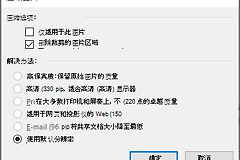
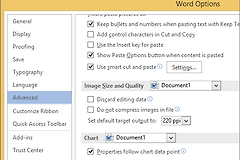
在Windows版PowerPoint中打开【文件】→【选项】→【高级】,找到【图像大小和质量】,选择当前演示文稿,勾选【不压缩文件中的图像】。版本提供【默认分辨率】选项时,可选【高保真】。下图展示该设置的一个界面示例,不同版本的名称或位置可能略有不同。
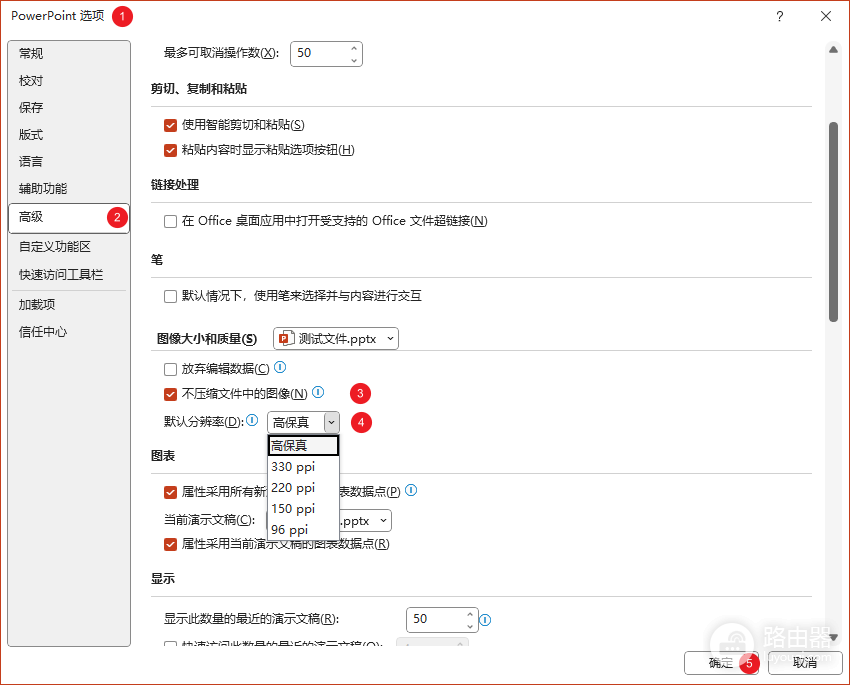
设置只帮助后续保存时保留图片质量。此前已经被压缩的图片不会自动恢复,仍需用原始文件替换。保留高质量图片会增大PPT和PDF体积,保留原稿并另存副本测试。
3、选择标准质量导出PDF
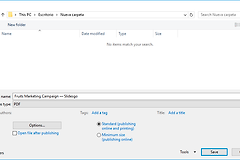
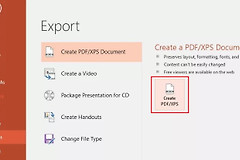
选择【文件】→【导出】→【创建PDF/XPS文档】,点击【创建PDF/XPS】,指定文件名和保存位置。在发布窗口的优化选项中选择【标准】,它面向较高质量的联机发布和打印,【最小大小】更侧重缩小文件。点击发布,另存一份PDF。
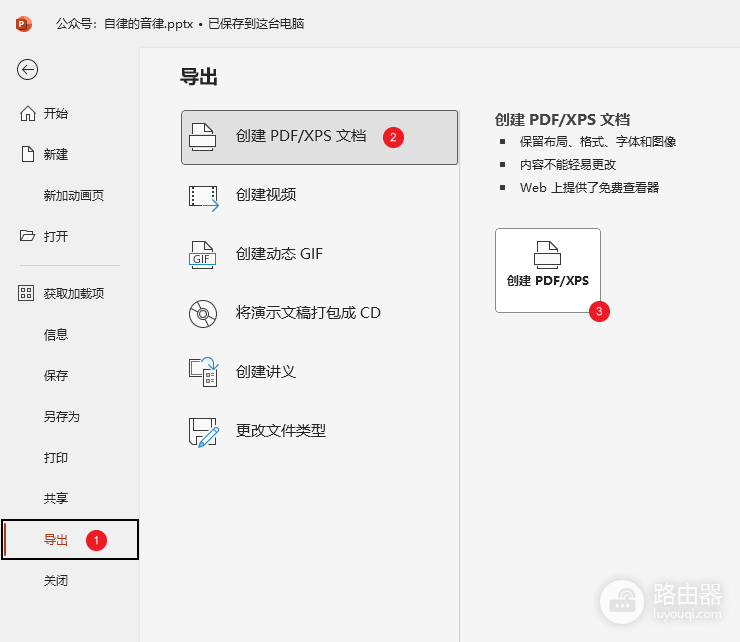
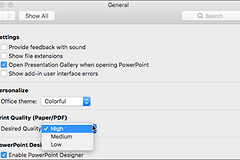
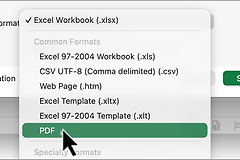
也可以在支持该选项的版本通过【另存为】选择PDF。Mac版PowerPoint的界面不同,可在PowerPoint偏好设置的【常规】中查看纸张/PDF打印质量,再通过文件菜单导出。WPS等软件的选项名称不同,按实际界面选择适合打印或高质量的设置。
4、比较新旧结果
打开新PDF,对照PPT中同一页图片,以相近的显示大小查看细字、边缘和渐变。也可更换PDF阅读器并等待页面渲染完成,排除某个阅读器暂时显示不清的问题。实际打印或大屏展示前,按目标尺寸测试。放大到远超原图像素的比例仍可能看到锯齿。
调整后仍然模糊怎么办
- 只有个别图片模糊:检查图片是否来自低清截图或被放大,换成原始高清文件。
- 所有图片都模糊:重新核对当前文件的压缩选项和PDF发布质量,再导出副本比较。
- 屏幕清晰但打印模糊:检查打印机质量、纸张尺寸和缩放设置,试打一页。
- 一款阅读器模糊而另一款正常:等渲染完成或更换阅读器,避免把显示问题误判为文件损失。
- 文字和图表边缘也不清楚:避免把整页转成低分辨率图片,尝试从原PPT直接导出。
标准导出仍达不到印刷或大幅展示要求,电脑又已安装支持PowerPoint的Acrobat工具,可以尝试其导出或打印PDF方式,并在副本上比较图片、阴影、透明效果与页面尺寸。打印方式可能受纸张比例和打印设置影响,也可能生成较大的文件。不要只看文件大小判断画质。
原图已经模糊或之前保存时损失了像素,反复转换也无法真正还原。保留原始图片、检查替换后的PPT,并以实际用途复核PDF,比不断提高导出选项更可靠。