WPS文字如何删除多余的空白页?
WPS文字中的空白页,常由空段落、分页符、分节符或表格后的段落占位造成。先打开编辑标记,找出空白页的原因,再删除多余标记或调整段落。分节符可能控制页码和页眉,删除前要确认它是否仍有用。
WPS文字如何删除多余空白页
1、显示编辑标记
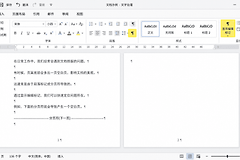
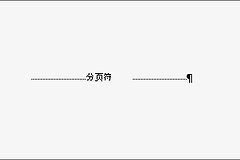
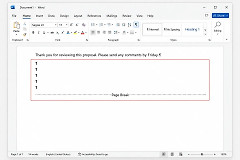
在需要处理的文档中找到空白页,进入【开始】选项卡,点击【显示/隐藏编辑标记】,便能看到段落及分页符。下图是显示分页符的界面示例,不同版本的按钮位置可能略有差异。
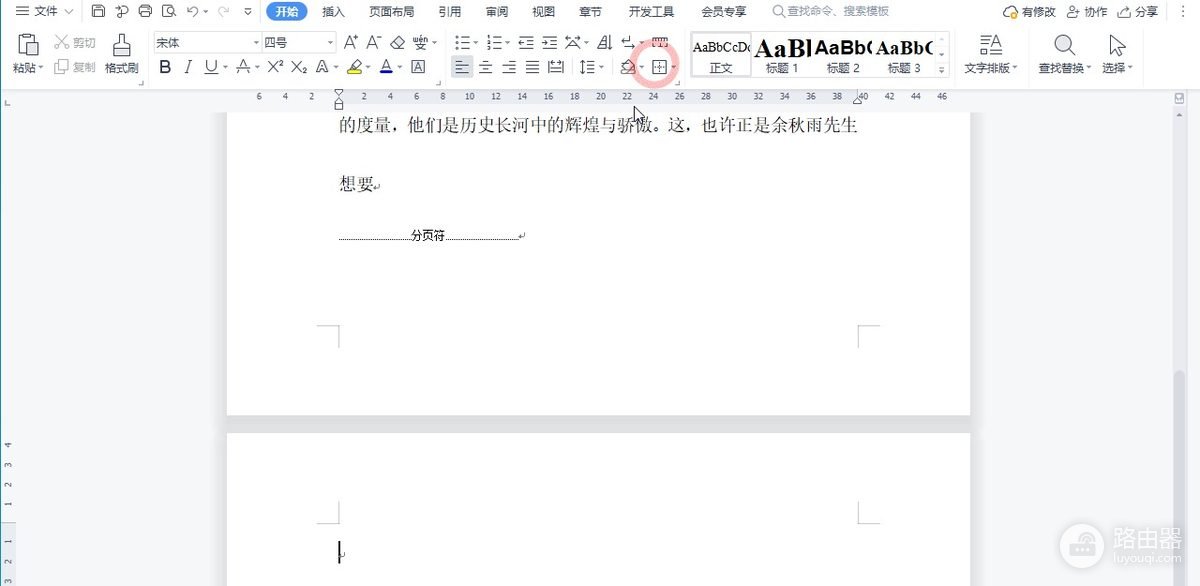
重要文件可先保存副本。观察空白页以及上一页末尾,确定出现的是空段落、分页符还是分节符,避免直接选中正文删除。
2、删除多余的空段落或分页符
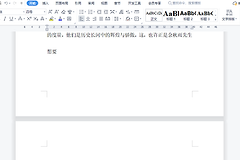
空白页上是多余的段落标记,可以选中这些标记按Delete,或将光标放在空白页开头按Backspace。连续空段落较多时,选中需要清理的部分再删除,留意不要连同正文一起选中。
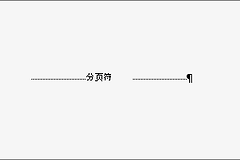
看到分页符后,可选中分页符并按Delete,或把光标放在分页符后按Backspace。删除后观察后续文字是否回到前一页。不要直接用全文替换删除所有段落标记,这会改变原有的正文分段。
3、处理分节符与表格后的段落
分节符用于区分页面设置、页眉页脚或页码,删除它可能合并前后节并改变格式。确认不再需要该分节符后再删除,并留意前后章节的排版。仍需保留不同节设置,可以先调整分节方式和页面布局。
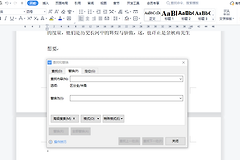
空白页紧跟在表格后,而表格占满上一页,可能是表格后的必需空段落被挤到下一页。这个段落不能直接删除。选中它,右键打开【段落】,尝试将行距设为固定值1磅,或适当缩小表格,让段落回到上一页。下图展示段落设置窗口,具体数值应以自己的文档为准。
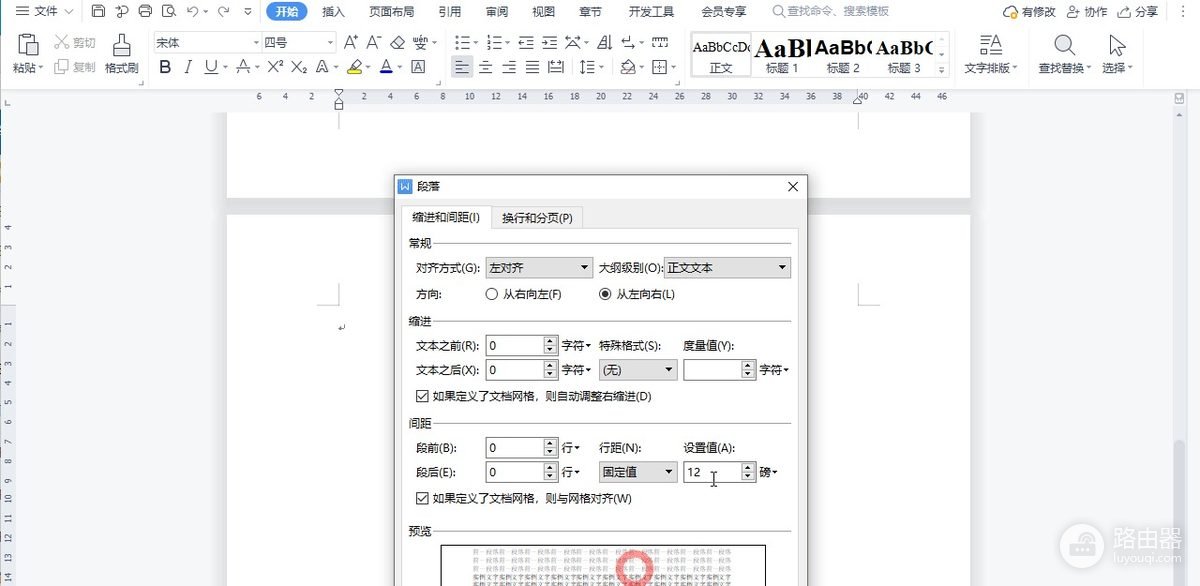
也可以选中表格后的空段落标记,在右键【字体】中尝试【隐藏文字】。完成后对照屏幕显示和打印预览:显示隐藏文字的设置不同,空白页的显示结果也可能不同。
删除空白页后检查什么
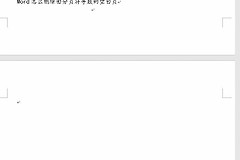
查看页数、正文顺序、页眉页脚和页码,再打开打印预览确认没有多余空白页。删除后正文或章节格式发生变化,可以立即撤销,重新确认选中的标记。表格后的空白页依然存在时,确认行距、段前段后间距和表格大小是否使末尾段落仍被挤到下一页。