金山文档怎么在线编辑文档?金山文档怎么邀请多人编辑
用金山文档在线编辑,登录后新建文字文档或打开已有文件,在正文中输入内容即可。需要多人共同修改时,点击【分享】,给协作者设置【可编辑】权限,再邀请成员或发送链接。对方进入同一份文件后,就能一起编辑。
金山文档在线编辑和分享步骤
1、登录并新建文档
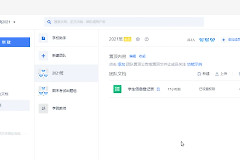
在浏览器打开金山文档并登录账号,在首页点击【新建】,选择文字文档。可以从空白文件开始,也可以选择会议纪要、周报等模板。已有云文档的话,在文件列表中找到它并打开,无需重新建一份。
2、输入内容并等待同步
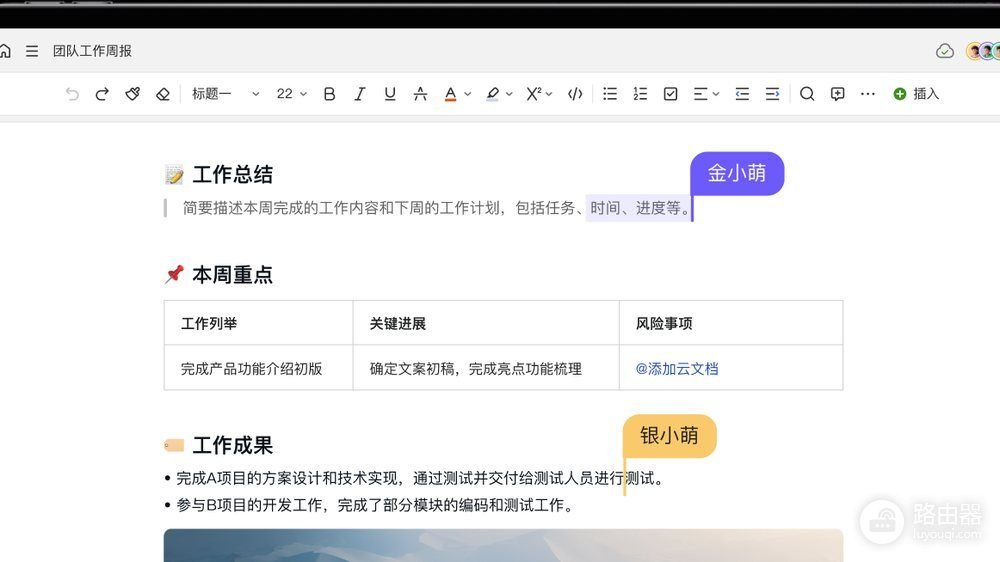
打开文档后,点击正文输入文字,用工具栏调整字体、段落或插入表格、图片。为文件取一个容易识别的名称,方便协作者从列表中查找。多人编辑界面会显示不同协作者的名字或光标,便于辨认各自正在修改的位置。
在线修改会自动保存到云端。关闭页面前留意网络和保存状态,等待同步完成后再退出。重新从文件列表打开后,核对刚输入的内容是否保留。
3、设置权限并邀请协作者
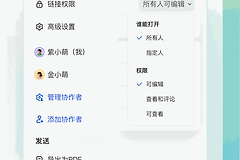
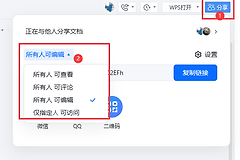
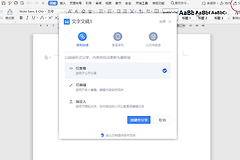
点击文档右上角【分享】,按任务选择合适的权限。只需阅读可设为【仅查看】,需要批注意见可选择【可评论】,【可编辑】允许直接修改正文。分享面板可用于邀请指定成员或生成链接,具体选项以当前界面为准。
把邀请或链接发给协作者,让对方使用获得权限的账号打开,并尝试输入一小段内容。创建者看到修改后,可以删除测试文字并开始正式协作。已有文件也可在列表中右键选择【分享】,设置权限后发送。
无法编辑或内容没有同步怎么办
对方打开文件只能查看,先核对登录的是不是被邀请的账号。文件创建者可重新打开分享设置,查看访问范围及权限,并为需要修改的人授予编辑权限。链接打不开还要确认链接完整、文件仍存在,或分享范围没有把对方排除在外。
网页版断网后无法保存修改。发现网络中断或页面没有同步完成提示,保持页面打开,恢复网络后观察保存状态,再重新打开文档核对内容。需要离线编辑时,可使用桌面客户端处理本地文件,并在恢复网络后整理上传的版本。
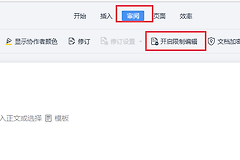
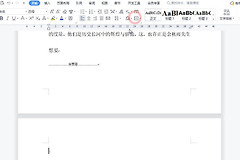
选中一段文字并右键点击【评论】,可以把意见留在对应位置。在评论中输入 @ 和成员名,可提醒相关成员处理。多人改到同一段内容后,通读最终文字并核对结果。误删或误改可在【文件】→【版本记录】中查看历史版本,先辨认修改时间和内容,再决定是否恢复,以免覆盖他人后续工作。
协作结束后,文件所有者可以把权限调整为【仅查看】或关闭分享链接。分享范围越广,能访问文件的人也越多,涉及敏感内容时应优先邀请指定成员,并定期检查已有权限。