PPT里面有视频怎么播放?PPT视频如何设置自动播放
PPT里已有视频,可以打开视频所在页,从当前页开始放映,按视频的开始方式播放:设为【单击时】就点击视频,设为【按单击序列】则按放映顺序推进,设为【自动】则按动画顺序自动开始。想调整方式,选中视频后在【播放】选项卡的【开始】列表中设置。
在PowerPoint中播放PPT里的视频
1、找到视频并预览
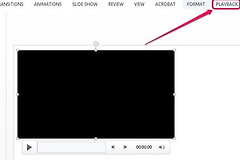
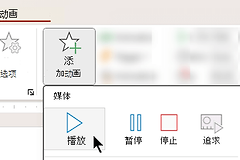
打开演示文稿,切到包含视频的幻灯片。在普通编辑视图中点击视频,画面下方会出现控制栏,点击左侧播放按钮即可预览。控制栏还可暂停、调整进度和音量。
2、检查视频的开始方式
保持视频选中,点击顶部【播放】,展开【开始】。选择【自动】、【按单击序列】或【单击时】。选项名称和位置可能随版本略有不同。没有看到【播放】选项卡,请确认视频对象已选中。
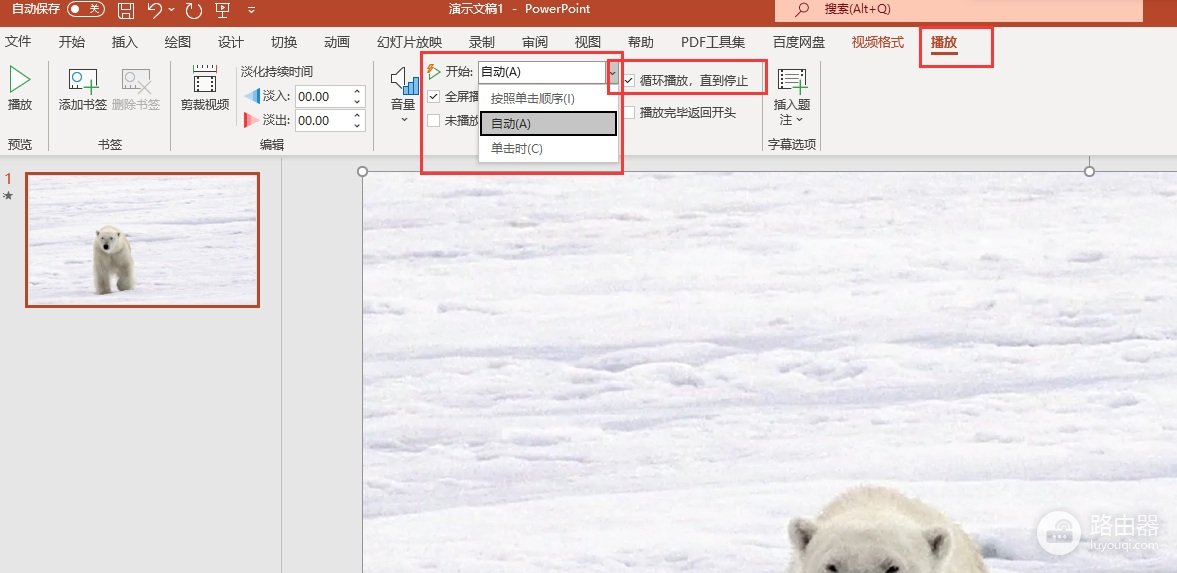
【自动】会按放映过程自动启动。视频前面还有动画步骤时,完成前面的步骤后才会播放,并非任何情况下翻到该页就立刻开始。【按单击序列】则随单击幻灯片、按空格键或方向键推进到该步骤时播放。【单击时】需要直接点击视频。
3、从当前页放映并测试
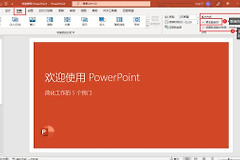
保存演示文稿,按Shift+F5从当前幻灯片开始放映,或通过【幻灯片放映】选择从当前页开始。进入页面后按刚才选择的方式触发,观察画面和声音。按F5则从头开始放映。结束测试可按Esc返回编辑界面。
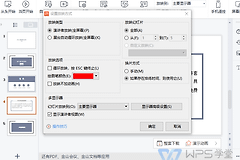
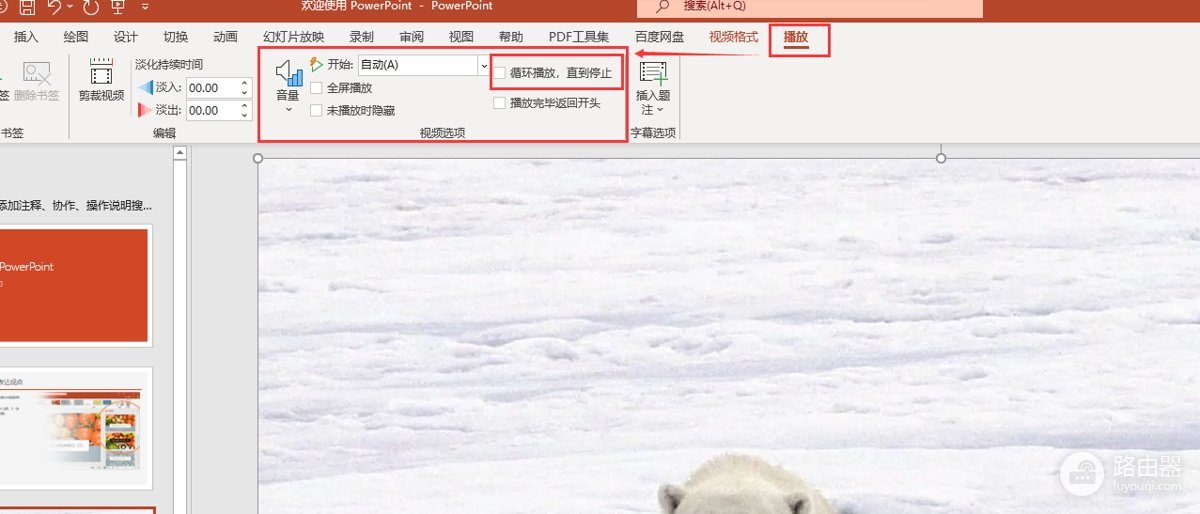
视频播完一直重复,可以选中它,在【播放】选项卡查看【循环播放,直到停止】是否被勾选,按需要取消。正式演示前还应在实际使用的电脑和投影设备上完整放映一次。
视频不播放或没有声音
放映到视频所在页却没有反应,核对【开始】方式及动画顺序。设置为单击视频时,点击空白处可能只会推进幻灯片。按单击序列播放则要推进到视频对应的步骤。编辑视图的预览能播,也不代表放映触发方式已经符合预期。
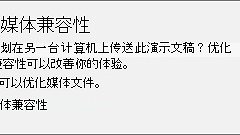
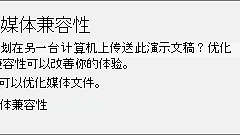
换电脑后视频失效,要检查视频是嵌入文件还是链接文件。PowerPoint可在【文件】→【信息】中查看媒体信息。有链接的视频可通过【查看链接】查找文件位置。链接视频可能因路径变化而断开,制作时可将视频与演示文稿保存在同一文件夹,在目标电脑上检查并测试。
画面正常却没有声音,检查视频音量、系统静音和当前音频输出设备,尤其是连接投影仪或外接显示器之后。原文件本身也应在播放器中能正常发声。
视频黑屏或提示格式不受支持,可以用系统播放器打开原文件,排除文件损坏。PowerPoint建议使用H.264视频和AAC音频编码的MP4文件。必要时用转换工具重新编码并插入,然后进行放映测试。在线视频还需要演示设备能够访问对应服务。