Word文档如何转换成PDF格式?
Word文档可以直接另存为PDF:打开文档后选择【文件】→【另存为】或【保存副本】,在文件类型中选PDF,指定位置并保存。生成后打开PDF,核对页数和排版。原来的Word文档仍可保留,方便以后修改。
Word文档转换成PDF的操作步骤
1、打开并整理文档
用Word打开需要转换的文件,先保存当前修改。检查页面方向、表格、图片和分页,尤其留意末尾是否有不需要的空白页。目录和页码需要更新的话,请在原文档中处理好后导出。
2、选择保存位置和PDF格式
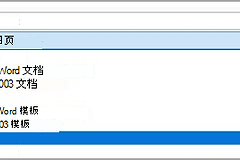
点击【文件】,选择【另存为】或【保存副本】,点击【浏览】选定文件夹。在文件名框中输入容易识别的名称,打开【保存类型】下拉列表,选择【PDF】。不同Word版本的菜单位置可能略有差异。
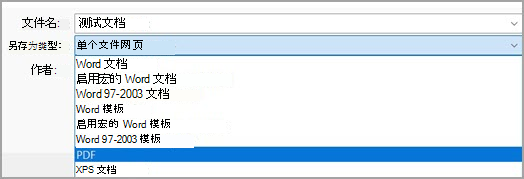
只转换部分页面,可以打开保存窗口中的【更多选项】→【选项】,在【页范围】中指定需要的页面。分享前还可查看【发布内容】:选择【文档】可输出正文。【显示了标记的文档】选项会包含修订标记。
3、保存并核对结果
点击【保存】,等待文件生成。在所选文件夹中打开PDF,翻看首页和末页,并核对页数、图表、表格、分页及页眉页脚。找不到文件,可回到保存窗口查看路径,或按文件名搜索电脑。
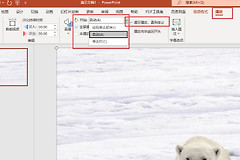
有些Word版本也提供【文件】→【导出】→【创建PDF/XPS文档】,选好文件位置后点击【发布】。两个入口生成的都是单独的PDF文件,选界面中可用的一条即可。
Mac、网页版和手机端怎样转换
Mac版Word可进入【文件】→【另存为】或【保存副本】,在窗口底部的文件格式中选择PDF,输入名称并保存。微软提示,Word for Mac选择【最适合打印】后,超链接可能无法正确转换。含链接的文档生成后应逐一试点。
Word网页版可选择【文件】→【打印】,在打印机选项中选择【另存为PDF】,并指定名称和位置。需要按标题生成书签等更多选项,可在桌面版Word中操作。
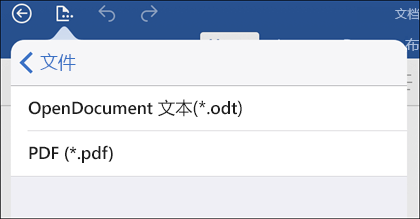
iOS版Word可点击【文件】→【导出】→【PDF】。具体按钮会随应用版本变化,保存后仍应打开文件查看内容。
转换后字体或页面发生变化
页面数量不对,先回到Word查看纸张大小、边距、手动分页符和分节符,完成修改后重新导出。表格或图片超出页面,可调整原文档的大小和布局,用打印预览观察结果。
字体替换或符号变形可能与字体嵌入有关。Word的PDF选项提供未嵌入字体时使用位图文本的设置,也可在原文档中改用可用字体后重新保存。图片不清楚时检查原图质量和压缩设置,比较重新导出的效果。
保存失败可换到有写入权限的文件夹,确认磁盘有剩余空间。同名PDF正被打开的话,请关闭它或换一个文件名。PDF方便分享和打印,但它并不能保证收件人无法编辑内容。发送前核对修订、批注和文档属性,并保留原Word文件供后续修改。