Office登录不上去怎么办?
Office登录不上,可以先核对账号、密码和网络,并用浏览器测试同一个账号。浏览器也无法登录,优先处理账户或服务问题。浏览器能登录而Word、Excel仍反复提示登录,应排查桌面应用。登录后显示未授权或要求激活,还要核对许可证和订阅状态。
Office登录不上怎么排查
1、确认账户类型和密码
核对邮箱拼写、大小写和输入法,使用购买Office或获分配许可证的账户。个人购买的Microsoft 365或Office使用与购买记录关联的Microsoft账户。公司或学校提供的授权可能要求使用工作或学校账户。遇到选择账户类型的页面,要选择实际用于授权的类型。
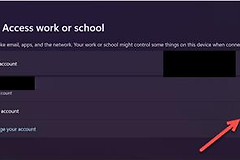
在浏览器中尝试登录相应账户。浏览器同样提示密码错误,可以按微软页面的账户恢复流程重置密码或完成身份验证。工作或学校账户被锁定、需要额外验证或显示无权限,应联系组织管理员处理,不要反复猜密码。
2、测试网络、服务和设备时间
打开其他可信网站测试网络,也可以连接可信的其他网络后重新登录。自行配置了代理或VPN的用户可以核对其设置。公司网络可请管理员检查访问策略,不要随意关闭防火墙等防护。
微软账户服务出现故障也会影响登录,可以查询服务状态。服务不可用的话,稍后重试。浏览器中已有其他账户登录,可关闭重开浏览器,或使用私密浏览窗口测试目标账户,避免把原有会话误认为目标账户。
设备日期、时间和时区明显不对,也可能影响Office验证。在Win10或Win11的日期和时间设置中校准时间与时区,重新打开Office应用测试。
3、核对Office内的登录账户
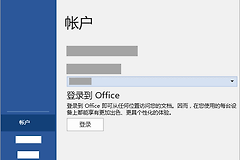
浏览器能登录但桌面应用反复弹出登录框,可以保存文档后打开Word或Excel的【文件】→【账户】,核对当前身份。退出不再使用的账户,关闭Office应用并重新打开,使用正确账户登录。工作设备受组织管理时,先向管理员确认操作,不要直接删除整个工作账户。
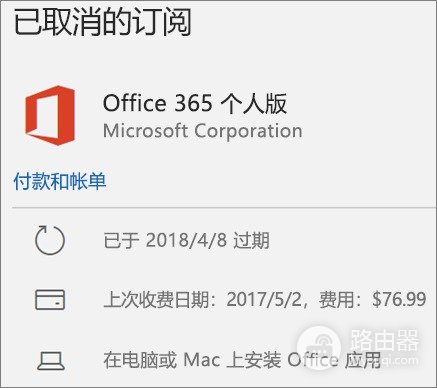
进入账户后核对产品信息。能登录但显示【未经授权的产品】或要求激活,问题可能在许可证而不是登录密码:核对购买账户、订阅状态以及组织是否分配桌面应用许可证。下图是订阅已取消的示例,实际状态和日期以自己的账户页面为准。
4、更新或修复桌面应用
问题只出现在本机时,保存工作并重启电脑,检查Office是否有可用更新。仍无法解决,可在Win10或Win11的已安装应用或控制面板中找到Microsoft 365或Office,选择修改并按提示修复。联机修复需要网络,开始前关闭Office应用,修复后重新打开并测试。
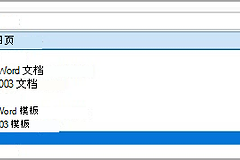
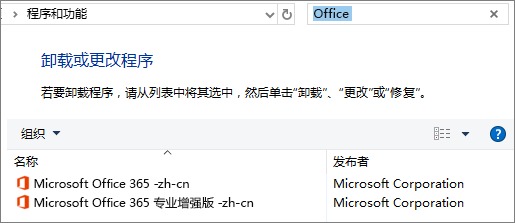
激活失败还可以在【程序和功能】检查是否安装了多个Office副本,多个版本可能产生激活冲突。图中展示的是版本列表的示例。卸载前应先确认哪些版本不再使用,工作电脑由管理员处理。
不同提示如何处理
| 现象 | 处理方向 |
|---|---|
| 账户或密码错误 | 核对账户类型,在浏览器验证并按提示恢复密码 |
| 网页可登录,桌面应用反复提示登录 | 保存文件,检查应用账户、更新和修复选项 |
| 登录后显示未授权产品 | 查看购买账户、订阅及组织许可证分配 |
| 工作账户需要管理员操作 | 记录提示与错误代码,联系组织管理员 |
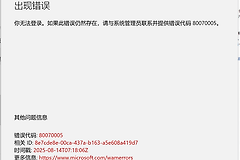
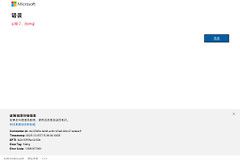
问题依然存在的话,记录错误代码、出现时间、Office版本和是否只有一台设备受影响,交给微软支持或组织管理员。不要未经确认批量删除凭据或注册表,相关改动可能影响其他应用的登录。