金山文档怎么弄成在线编辑?金山文档不能编辑怎么办
把文件新建或上传到金山文档,打开后点击【分享】,将协作者权限设为可编辑,再把链接发给对方,就能在线共同修改同一份文件。自己使用的话,打开文件进入编辑界面即可,无需分享。
金山文档怎么设置在线编辑
1、打开需要协作的文件
登录金山文档,在列表中新建文字、表格或演示文稿。电脑里已有Word、Excel文件的话,可以从上传入口添加,等待处理完成后打开。上传后对照原文件核对公式、字体和排版,复杂文件建议保留本地备份。
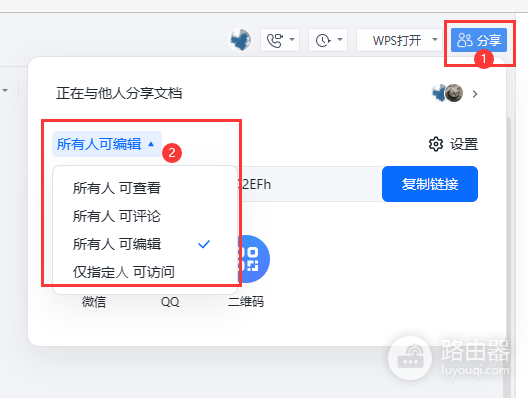
2、在分享中设置编辑权限
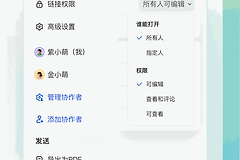
打开文件后点击页面上的【分享】,在权限选项中选择允许协作者编辑。部分界面提供【所有人可编辑】和【仅指定人可访问】等选项:前者适合需要让持链接的人共同填写的场景。想限制协作范围,可以选择指定人员并为其设置编辑权限。不同版本和组织账号的选项可能有差异,以实际界面为准。
3、邀请成员并发送链接
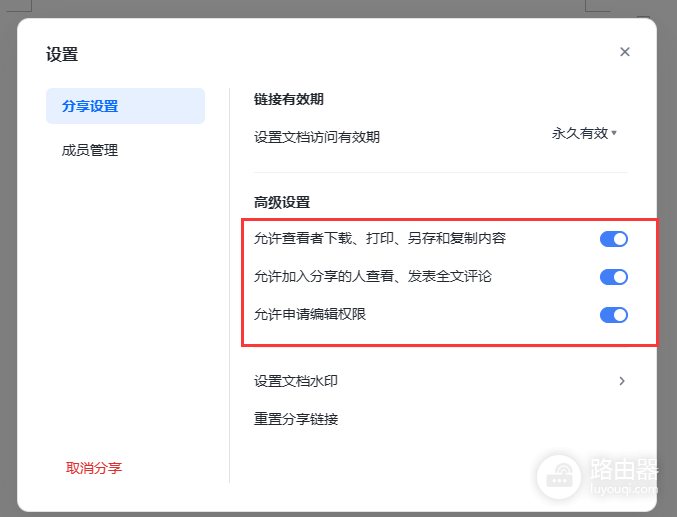
界面支持搜索用户名、手机号或从通讯录添加协作者。创建分享后复制链接发送给他们。指定人分享需要对方使用被邀请的账号打开。企业版的分享界面也可设置链接有效期,并在不再需要时取消分享。
对方打开链接后,试着输入文字或修改允许填写的单元格,留意页面是否出现保存或同步反馈。对方只能查看时,可核对打开链接的账号和分享权限。大家应使用同一份在线文件,单独下载后再转发的附件可能成为不同副本。
4、需要时调整已有成员权限
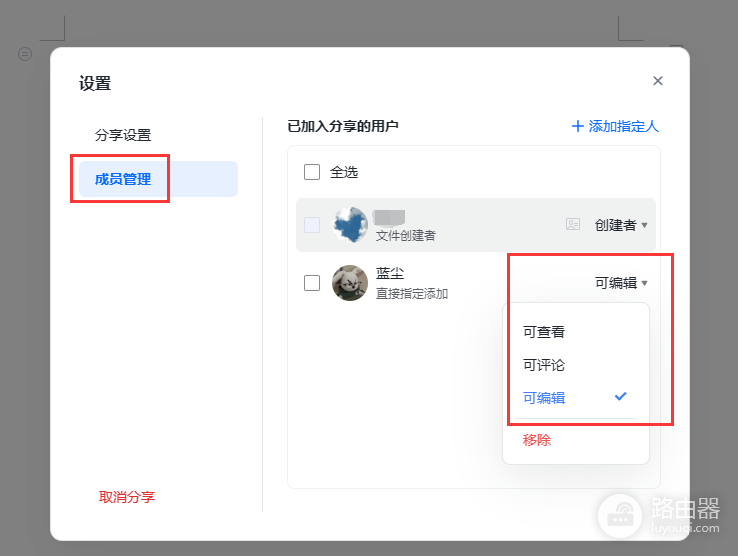
文档分享后,进入【分享】中的【设置】或【成员管理】,可以查看已加入的人员并调整其权限。部分版本还提供链接有效期、下载打印等设置。结束协作后,可将权限改为查看、移除成员或取消分享。
手机上怎样设置协作
在金山文档App或小程序中打开文件,点击分享发送按钮,选择分享范围和编辑权限。选择【指定人】后,按提示添加协作者或复制邀请链接,再发给对应人员。手机与电脑的按钮位置可能不同。对方进入的若是预览界面,还需要按页面提示进入编辑。
可以打开文档却不能编辑怎么办
- 账号和分享权限:请使用被邀请的账号登录,请文件所有者在成员管理中将权限改为可编辑。
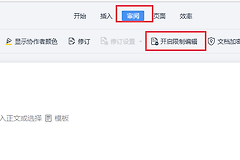
- 文档保护:部分区域无法修改,可能是区域或文档设置了编辑限制,请文件所有者核实。
- 网络和保存状态:网络异常时等待连接恢复,内容同步后再关闭页面。刷新前留意尚未保存的修改。
有些版本可在【审阅】中找到【停止限制编辑】,按提示输入保护密码后恢复编辑。密码由设置保护的人掌握。没有权限的协作者应联系文件所有者处理。

多人协作出现误删或覆盖时,可查看文档提供的历史版本或修改记录,核对时间和内容后再决定是否恢复。恢复前核对当前版本是否还有其他人的有效修改,必要时保留一份副本。关闭分享也不会自动删除别人此前下载的文件。