WPS演示如何插入水印?WPS演示水印怎么删除
WPS演示可以通过幻灯片母版添加水印:打开演示文稿,进入【视图】→【幻灯片母版】,在所需母版中插入文本框或图片,调整样式与位置,关闭母版后查看各页效果。只有一页需要标记时,也可以直接在该页插入文本框。
在WPS演示母版中插入文字水印
1、打开幻灯片母版
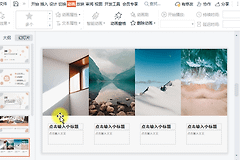
用WPS演示打开PPT,点击【视图】→【幻灯片母版】,进入母版编辑界面。部分版本也可通过【设计】→【编辑母版】进入。操作前可另存一份副本,方便保留原文件。
2、选择需要修改的母版
左侧显示主母版及其下方的版式。选择目标幻灯片使用的母版:将水印放在主母版上,可供继承该母版的页面使用。只给某种版式添加水印,可选择对应版式。一个文件可能有多组母版,先找到需要标记页面所属的那一组。
3、插入文本框并输入水印
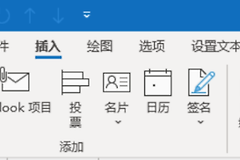
在母版编辑界面点击【插入】→【文本框】,在页面上绘制文本框,输入“内部资料”或其他需要显示的文字。选中文字后,可在文本工具中调整字体、字号和颜色。
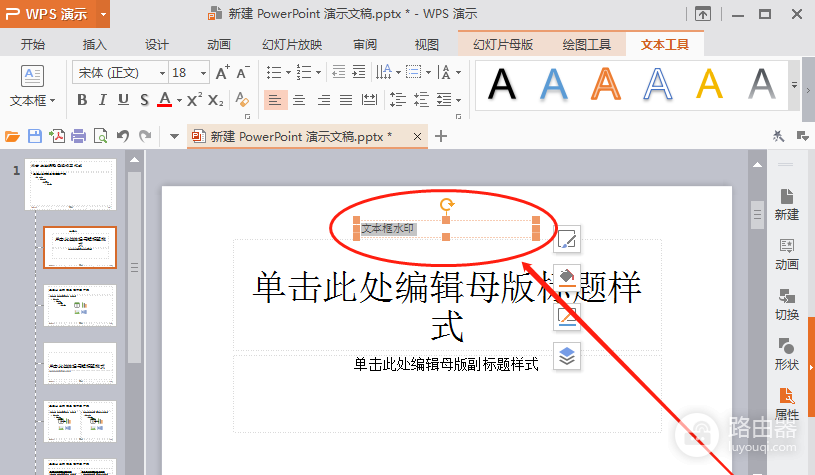
4、调整位置和样式
拖动文本框边框,把水印放在页面空白处或角落。拖动文本框的旋转手柄即可调整倾斜角度。可以选择浅灰色或调整文字填充透明度,让标记可见,同时避免遮住正文。不同版本的格式面板名称可能不同,以实际界面为准。
5、关闭母版并检查
点击【幻灯片母版】→【关闭】,返回普通编辑界面。逐页查看水印是否出现在预期页面,留意图片、图表或背景是否挡住标记,再用Ctrl+S保存。放映或导出前也可预览,确认水印与内容都清楚。
图片水印和单页水印怎么添加
公司标志等图片也可以放在母版里。进入对应母版后,选择【插入】→【图片】,从电脑选择准备好的图片,调整大小和位置。按实际界面提供的图片格式选项淡化图片或调整透明度,再退出母版查看效果。图片铺满页面时,留意它与正文的层叠关系。
只想给一张幻灯片加标记,可以在普通视图选中该页,插入文本框或图片并调整样式。这种做法只修改当前页面,不会自动出现在其他幻灯片上。
水印没有显示或需要删除怎么办
- 部分页面没有水印:检查这些页面使用的母版和版式,确认水印加在对应位置。一个文稿有多组母版时,其他母版不会自动继承这一组的内容。
- 普通视图中选不中水印:水印可能放在母版里。重新打开【幻灯片母版】,选中添加过水印的主母版或版式,找到文本框或图片后进行修改。
- 需要删除水印:在对应母版选中水印对象并删除,关闭母版视图后查看受影响的页面。单页手动插入的对象则在普通视图中删除。
水印是页面上的视觉标记,不能阻止接收者复制、修改或删除演示文稿内容。分享前可核对文件权限和实际展示效果。