WPS演示怎么模糊图片?WPS演示如何设置虚化背景
WPS演示可以通过【图片设计】降低图片的清晰度,做出模糊虚化效果。选中幻灯片里的图片,进入图片编辑界面,将【清晰度】滑块向左移动,满意后选择【插入到文档】。不同版本的功能入口可能有差异。
在WPS演示中模糊图片
1、选中图片并打开图片设计
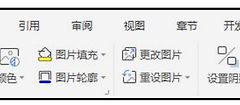
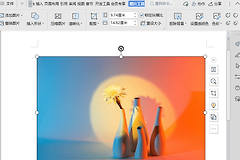
打开演示文稿,切换到要编辑的幻灯片。没有图片的话,先通过【插入】添加图片。单击图片使边缘出现控制点,在图片工具的【图片样式】区域找到【图片设计】并打开。
2、进入图片编辑
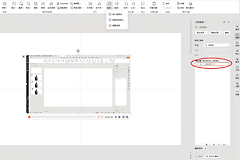
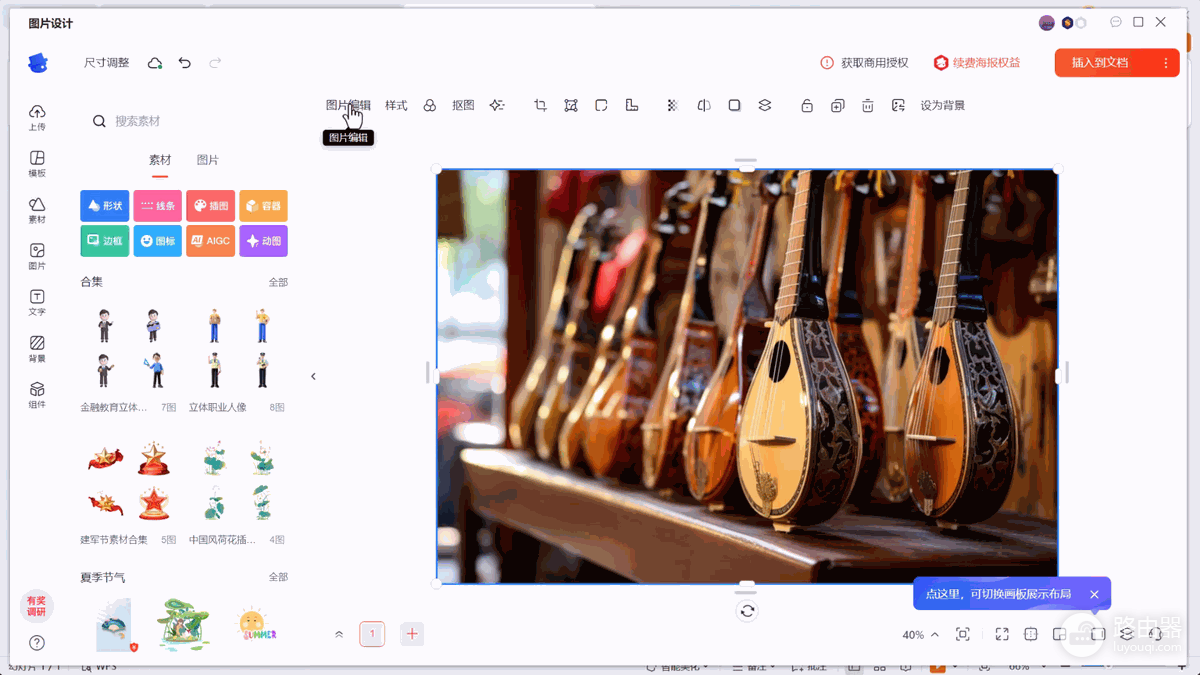
在打开的设计界面中选中右侧图片,点击【图片编辑】。界面显示图片预览和左侧编辑选项,可以边调整边观察画面变化。
3、调低清晰度
在左侧设置区域向下滚动,找到【清晰度】滑块。向左拖动滑块,图片轮廓会逐渐变柔和。根据背景和文字的需要调整,不必一次拉到最左。
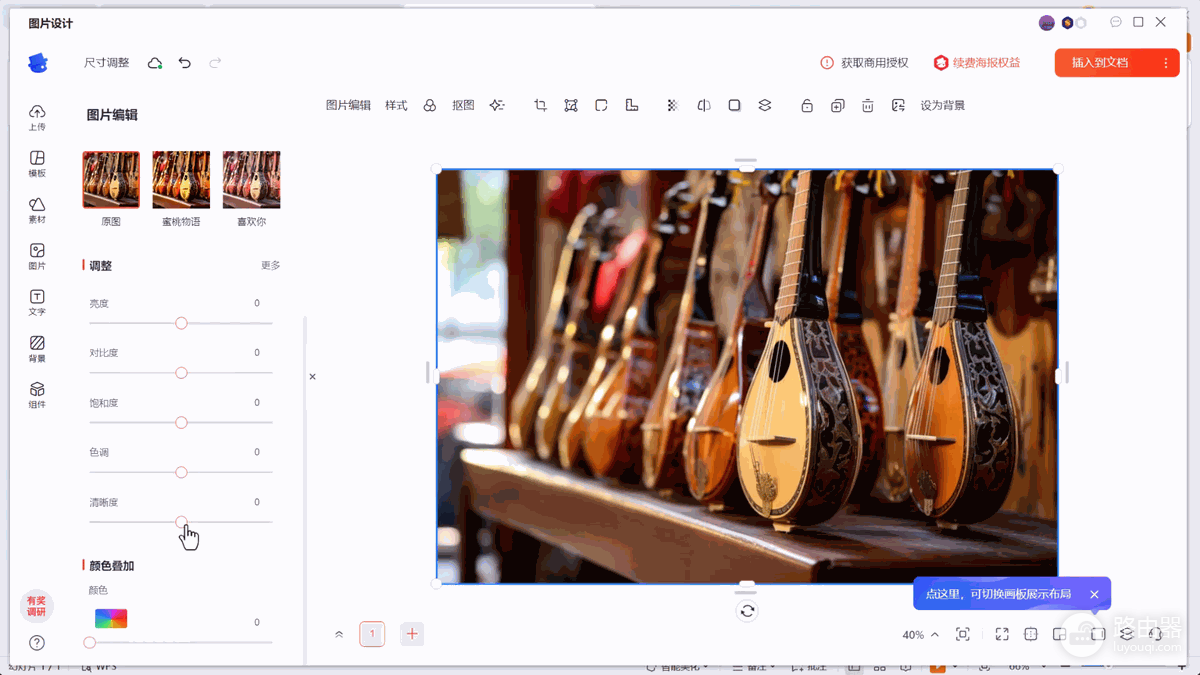
对照预览中的细节,确认主体模糊程度合适。如果背景上还要叠放文字,文字应保持清楚,画面也不宜模糊到完全失去需要保留的内容。
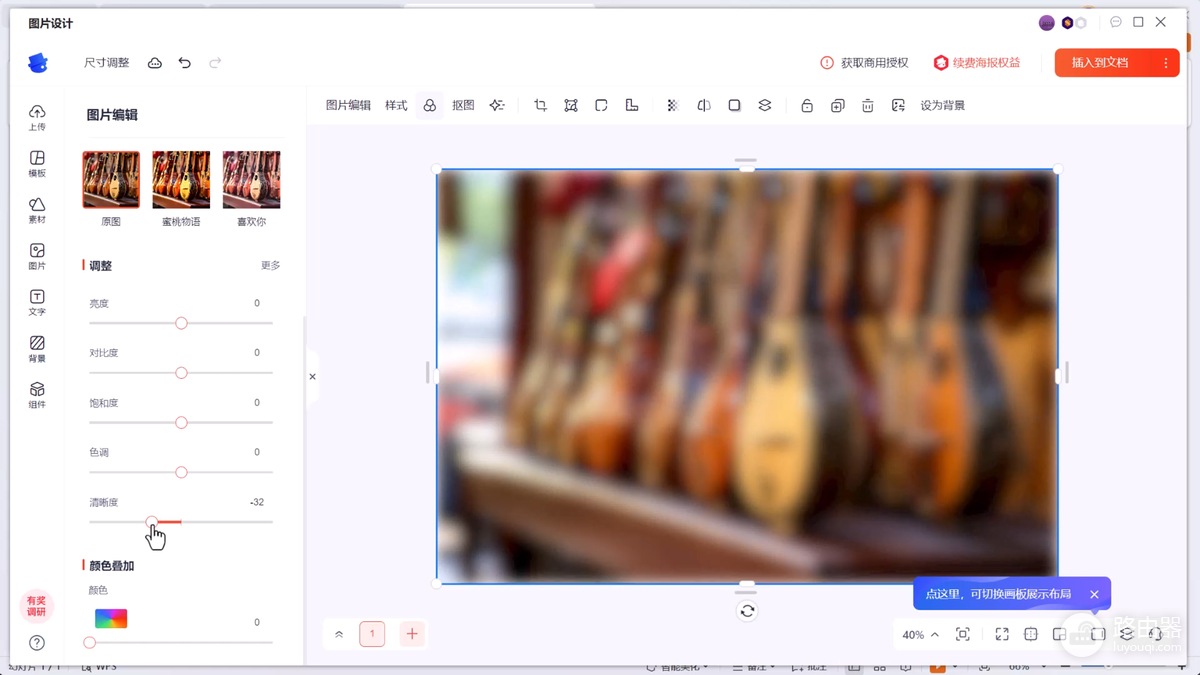
4、插入处理后的图片
点击右上角【插入到文档】,等待编辑窗口关闭。处理后的图片回到幻灯片,检查位置、大小和效果后保存演示文稿。效果不理想可撤销操作,或重新编辑并调整清晰度。
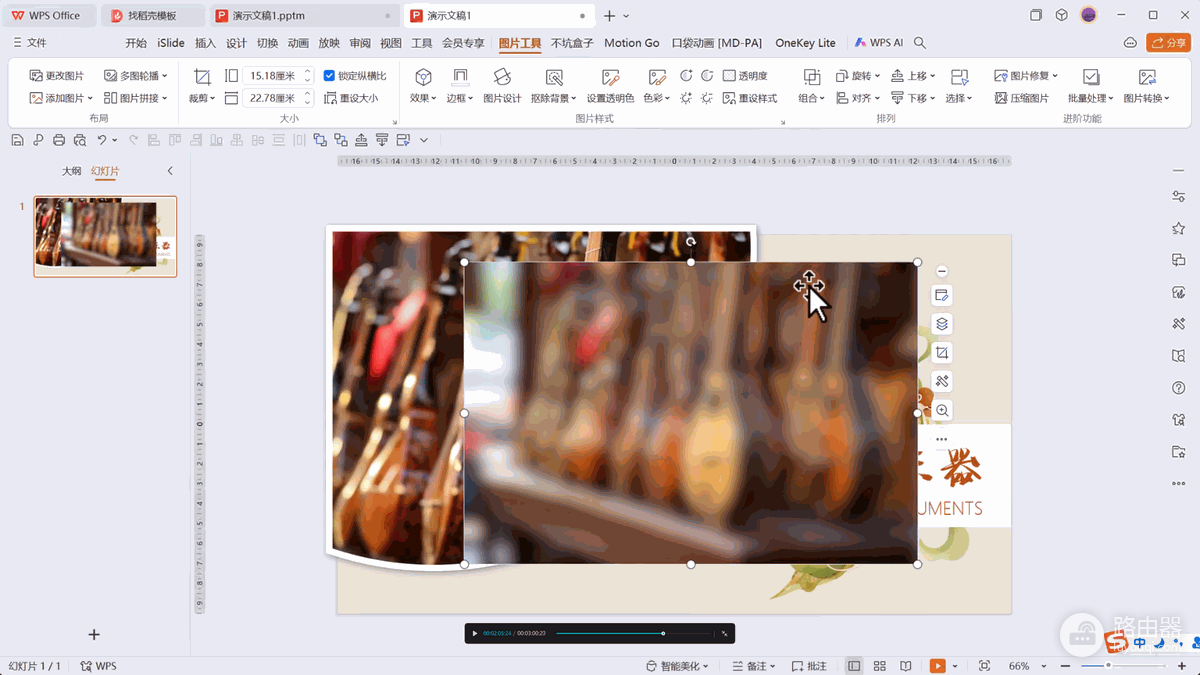
把虚化图片用于背景
想让背景更柔和,可以将虚化后的图片裁剪到页面大小,调整透明度并置于底层,再把标题或其他内容放在上面。透明度的合适数值取决于原图和文字颜色,不必照搬固定数值。
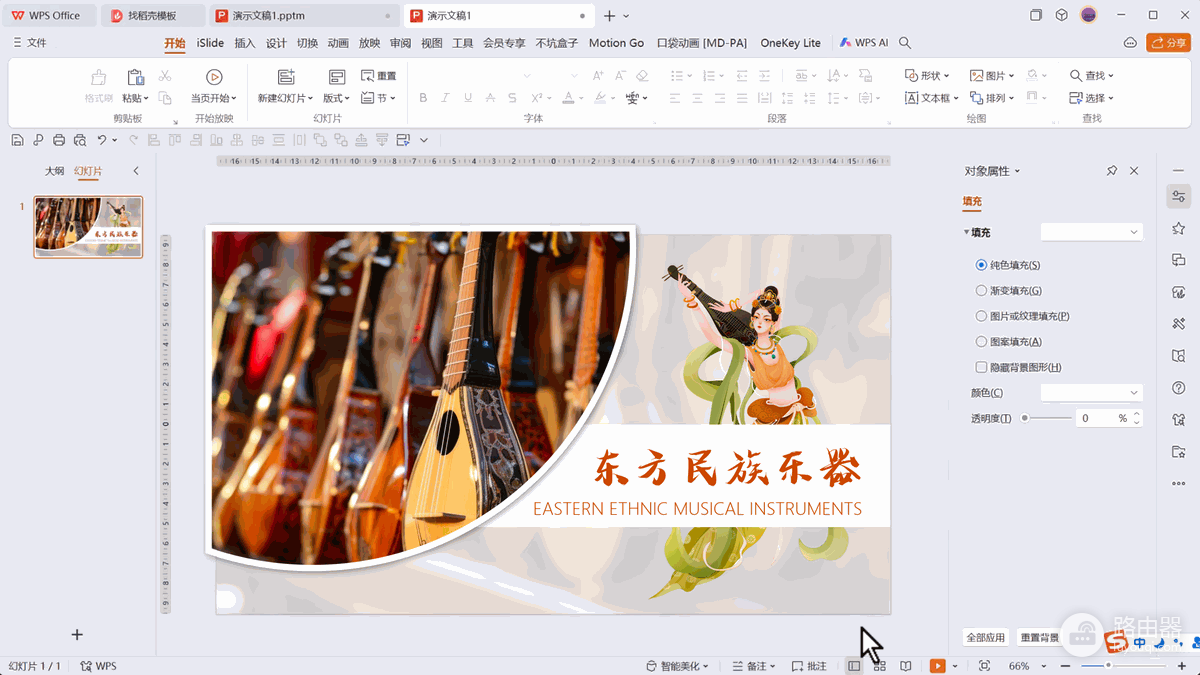
透明度只会让画面变淡,不能替代模糊处理。建议进入放映模式查看对比度,确保文字在投影或屏幕上仍能读清。
没有图片设计入口或只想模糊局部
先确认选中的是图片对象,而非文本框或背景。窗口较窄时展开功能区,查看图片相关工具。上述路径来自WPS演示的一个版本,其他版本的名称和布局可能不同。
当前版本找不到清晰度调节时,可以先在图片编辑软件中处理原图副本,导出后插入幻灯片,检查裁剪和位置。只需模糊姓名、头像等局部内容,也可以在外部编辑器选区处理后再插入。
遮挡敏感信息时,不要只在原图上盖一个可移动形状。确认最终文件里没有可恢复的原图或其他包含敏感信息的对象,再分享文稿。