Excel不能回车换行怎么办?Excel单元格内如何换行
Excel中直接按Enter会结束当前单元格编辑,光标可能移到下一个单元格。想在同一格内另起一行,先进入编辑状态,将光标放在换行位置,在Windows版Excel中按Alt+Enter。
Excel单元格内不能回车换行的处理方法
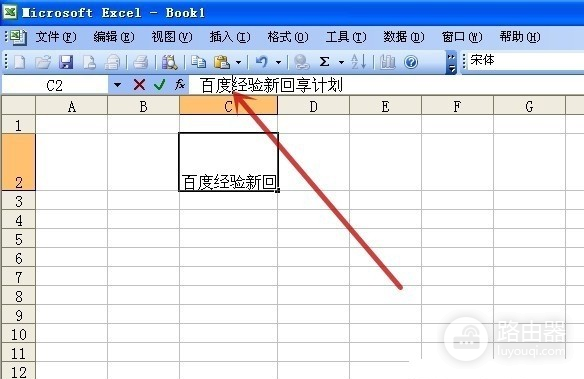
1、进入单元格编辑状态
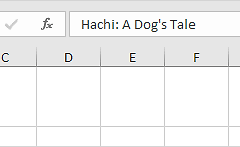
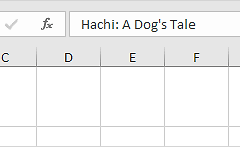
双击需要修改的单元格,或选中后按F2。也可以在上方编辑栏中单击文字,将光标放在要断开的两个字符之间。下图是旧版Excel的编辑栏示例,其他版本界面可能不同。
2、按Alt+Enter
按住Alt键,再按Enter,光标会移到同一单元格内的下一行。继续输入内容,完成后单独按Enter提交。需要在其他位置再换一行,就把光标移到对应位置,重复组合键。
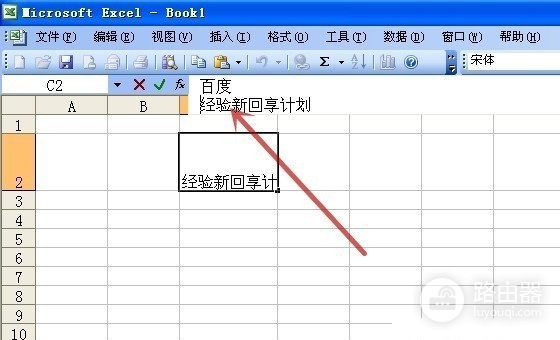
3、查看完整内容
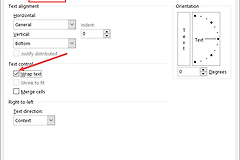
如果换行后看不到全部文字,退出编辑状态并选中该单元格,在【开始】选项卡的【对齐方式】中开启【自动换行】或【环绕文字】。调整列宽后,文字会随宽度重新折行。
行高固定得太小时,选择相关行,在【开始】→【格式】中使用【自动调整行高】,也可以拖动行号下方的边线。合并单元格可能影响自动调整,必要时手动增加行高。
手动换行和自动换行怎么选
Alt+Enter在指定位置插入换行符,适合地址、备注等需要固定断行的内容。自动换行则根据列宽调整显示位置,适合让一批长文本在各自单元格中完整显示。选中单元格或区域,点击【自动换行】即可,不需要逐个放置光标。
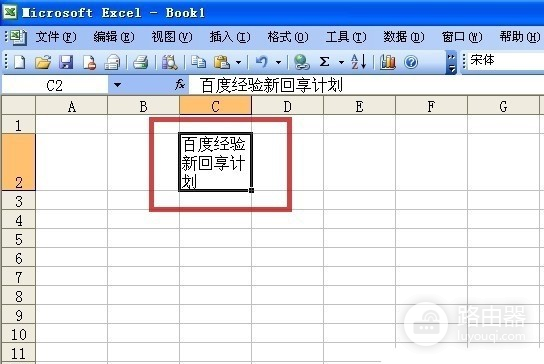
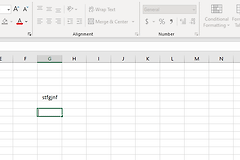
上图为旧版Excel的自动换行效果示例。自动换行和手动换行可以配合使用:先开启自动换行,再在个别位置插入换行符。
如果Alt+Enter没有反应,确认光标正在单元格文字内,而不是只选中格子。再测试键盘上的Alt键和Enter键,留意远程桌面或其他软件是否拦截快捷键。文件处于只读或工作表受保护时,先取得编辑权限。
Mac和网页版Excel的快捷键可能与Windows不同,可查看对应版本的帮助说明。插入换行后仍显示不全,优先核对行高和合并单元格,不要仅凭屏幕上只显示一行就判断换行没有插入。