WPS Office如何关闭最近使用的文档记录
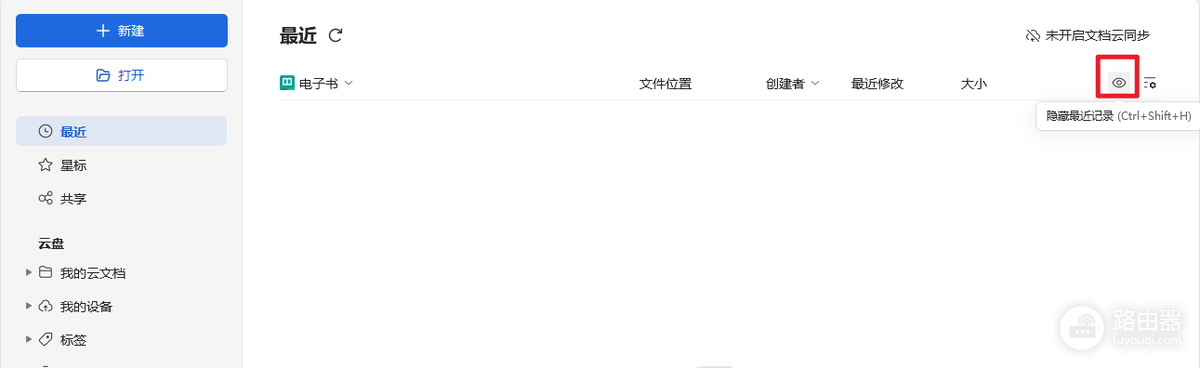
WPS Office可以在首页的最近文件列表中隐藏访问记录:打开【最近】,点击列表右上角的隐藏图标。Win10、Win11可使用Ctrl+Shift+H,Mac可使用Command+Shift+H。隐藏只改变列表显示,不能据此认定记录或原文件已被删除。
在WPS Office中关闭最近使用的文档记录
1、打开最近文件列表
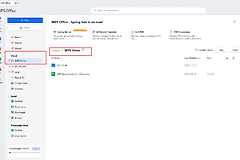
启动WPS Office,回到首页,点击左侧【最近】。这里显示最近打开的文件,界面可能随版本和设备有所变化。当前正在编辑文档,可以先切回首页。
2、点击隐藏图标
找到文件列表右上角的眼睛形图标,鼠标移上去会出现【隐藏最近记录】提示。点击图标隐藏列表,或使用对应系统的快捷键。下图红框标出了该入口。
3、检查显示结果
查看【最近】页面的文件列表是否已隐藏。需要重新查看时,可以使用页面提供的显示入口或再次尝试相同快捷键,实际提示以当前版本为准。
隐藏入口不会自动删除电脑上的文档。只想避免旁人直接看到文件名,可以先用这个方法。需要清理已有记录,还要在最近列表中另行处理。
旧版WPS如何调整最近文件列表
部分旧版WPS Office在文档窗口左上角的【WPS文字】菜单提供【选项】。进入【常规与保存】,查找【最近文档管理】相关设置,按界面提供的开关或数量选项调整,再点击【确定】。这一方式适用于带有该选项的版本,找不到时不要照搬不同版本的菜单。
旧版列表中,将鼠标移到文件名上,可以看到删除当前项目或将其固定在列表中的操作。某个条目变灰,原文件可能已被移动、改名或删除,需要到原保存位置查找。
隐藏只是让最近列表不显示,清理记录是移除列表条目。这两种操作都不能默认等同于删除原文件。使用清理或删除命令前,仔细阅读弹窗,确认操作对象是记录还是文档,避免误删本地文件或云文档。
找不到隐藏图标或快捷键没有反应,先切回WPS首页的【最近】页面,并查看当前版本是否提供此功能。支持情况不同,可以通过WPS官方渠道更新软件,或者使用列表中提供的单项记录管理功能。其他设备、系统最近项目和云端可能另有记录,需要分别查看。