PPT动画怎么复制?PPT动画刷怎么用
PPT动画可以用【动画刷】复制到其他对象:选中已经设置动画的图片、形状或文本框,在【动画】选项卡点击【动画刷】,再点击目标对象。复制后用动画窗格和预览检查顺序、开始方式及时间。
用动画刷复制PPT动画
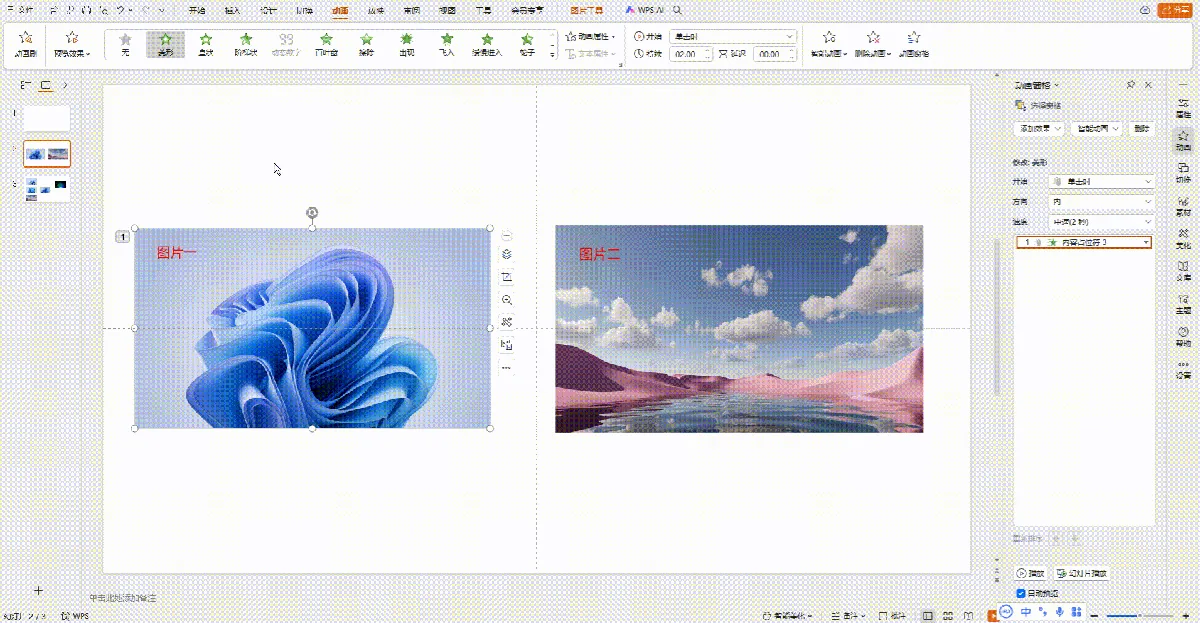
PowerPoint和WPS演示都提供动画刷,界面位置会随版本变化。下面以WPS演示中的两张图片为例,图片一已有动画,图片二是要应用相同效果的目标。
1、选中已有动画的对象
打开演示文稿,点击已经设置好效果的图片、形状或文本框。选中对象后,可以通过【动画】选项卡或动画窗格确认源对象的效果。
2、点击动画刷
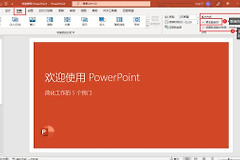
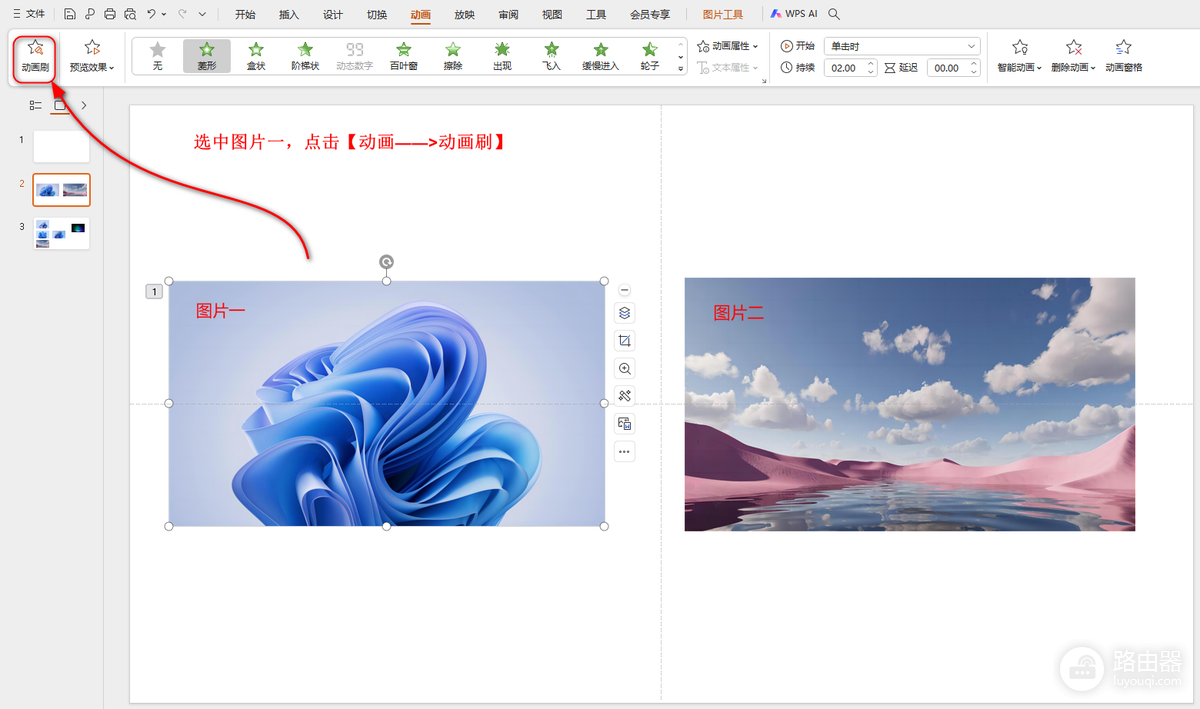
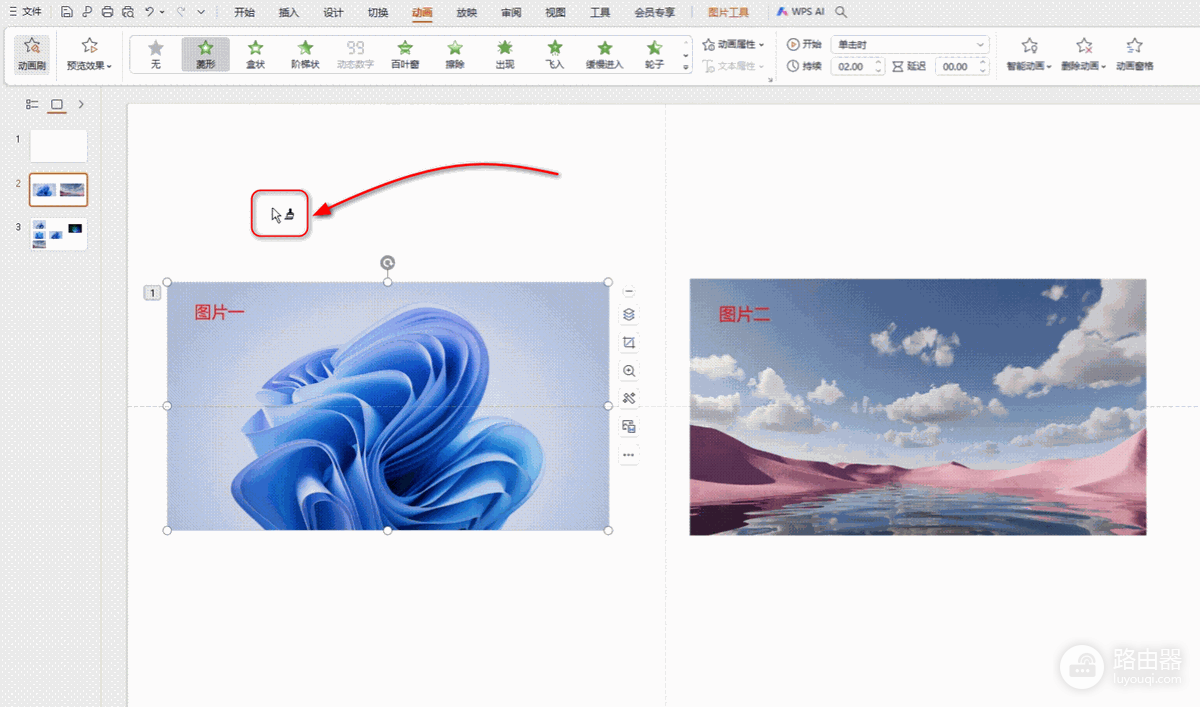
保持源对象选中,打开【动画】选项卡,点击【动画刷】。PowerPoint中可在【高级动画】组查找该按钮。下图为WPS演示的动画刷入口。
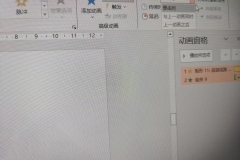
启动后,鼠标指针旁会出现刷子标记,表示动画刷正在等待目标对象。
3、点击目标对象并预览
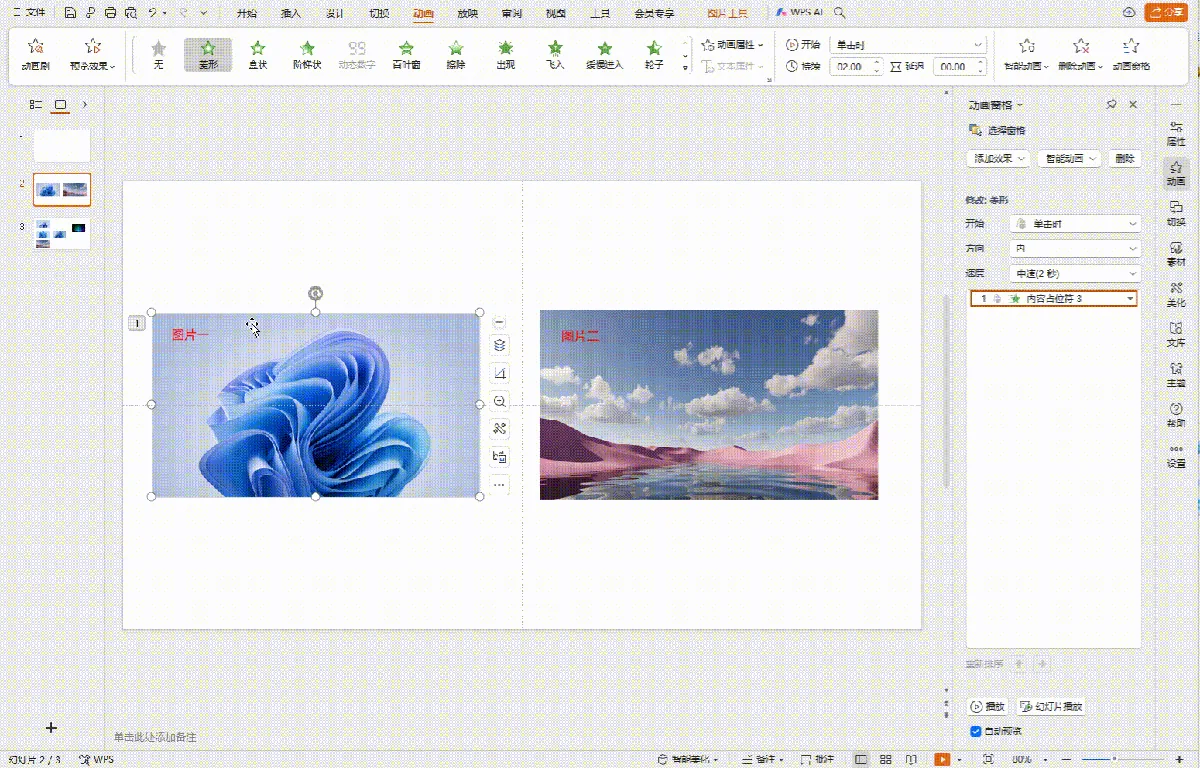
单击需要应用效果的图片二,动画刷会把源对象的动画应用到它。点击预览,观察目标是否出现预期效果。也可以打开动画窗格,核对目标对象的条目。
4、复制给多个对象
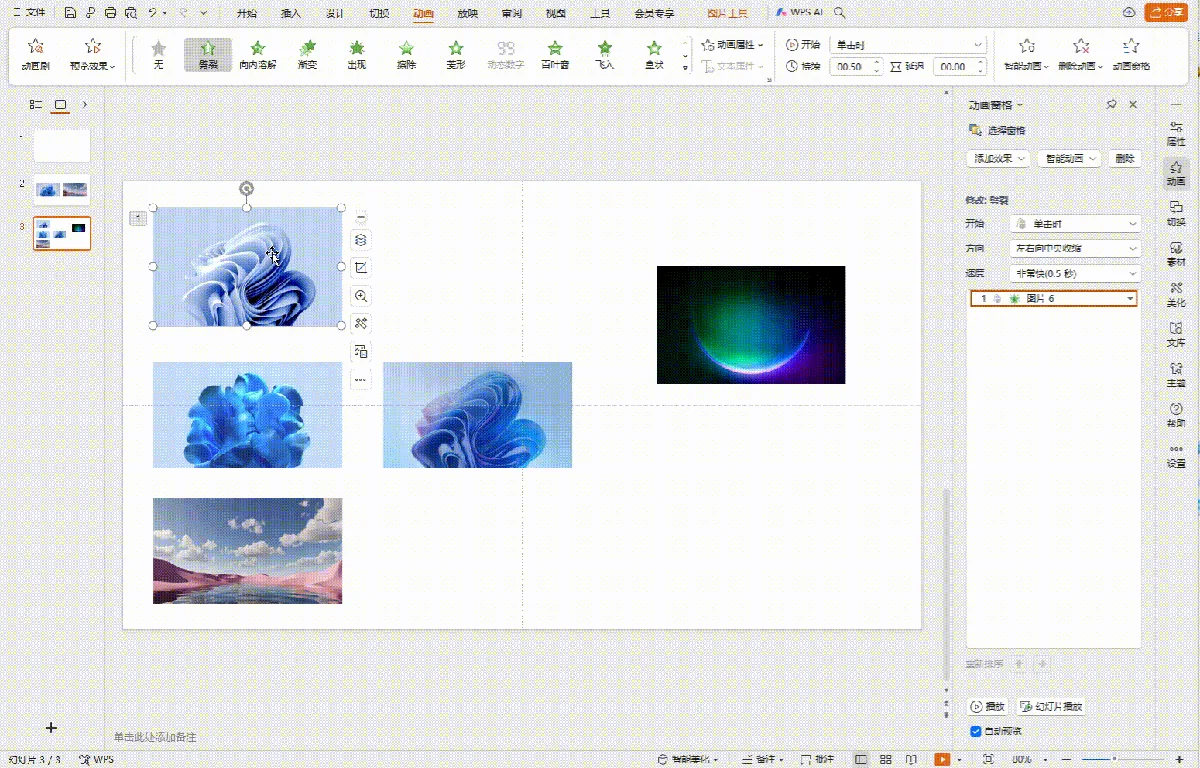
需要把同一效果用在多个对象上,可双击【动画刷】,依次点击目标图片或形状。完成后再次点击【动画刷】或按Esc退出,避免继续刷到其他对象。
复制后如何调整播放效果
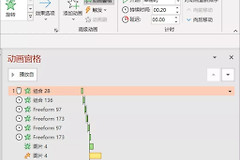
打开【动画窗格】,选中目标对象对应的动画,检查播放次序、开始方式、持续时间和延迟。调整前后顺序可以移动动画条目,也可使用功能区的调整顺序命令。动作路径复制后还要观察目标的位置和路径方向,必要时重新调整。
目标对象已有动画,复制前可以备份幻灯片。刷取后查看动画窗格,确认保留或替换结果符合需要,再从当前页放映测试。目标被其他对象遮挡,可以用选择窗格定位,或暂时移动遮挡物后重新操作。
动画刷与复制对象有什么区别
- 动画刷:把已有对象的动画应用到另一个对象,适合保留目标原有的文字或图片。
- 复制对象:复制带动画的对象,再粘贴并修改内容,适合希望同时保留对象外观和动画的情况。
- 复制幻灯片:复制整页以保留页面布局及多个对象,再按需要修改内容。
切换到另一页后能否继续使用动画刷取决于软件和版本。跨页操作不便,可以复制带动画的对象到目标页并修改内容。无论使用哪种方式,交付前都应在实际放映环境中检查播放结果。