WPS表格怎么制作二维码?WPS表格怎么批量生成二维码?
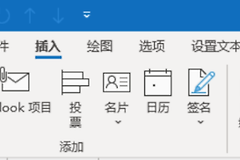
WPS Office普通表格可以通过【插入】→【图库】→【二维码】制作文本或网址二维码:选定放置位置,填写内容并确认插入,最后用手机扫码核对。不同版本的入口名称可能略有差异。多行数据制作标签可以使用WPS智能表格的二维码标签功能。
WPS表格怎么制作二维码
1、准备内容并选择位置
打开工作簿,整理要编码的文字或网址,检查地址是否完整。点击希望放二维码的单元格,留出足够空间,避免图片遮挡其他数据。
2、插入并填写二维码
点击【插入】→【图库】→【二维码】。在二维码窗口中选择文本类型,将文字或网址填入内容框。界面还可能提供其他类型,可按用途选择。检查预览和颜色等设置,点击【确定】插入。旧版本的菜单可能显示为【插入】→【库】→【二维码】。
3、调整位置并扫码核对
插入后调整二维码的位置和大小,保留完整图形及四周留白。用手机扫描实际插入的码,核对文字或页面地址,保存后重新打开工作簿再检查一次。
用智能表格制作多条标签码
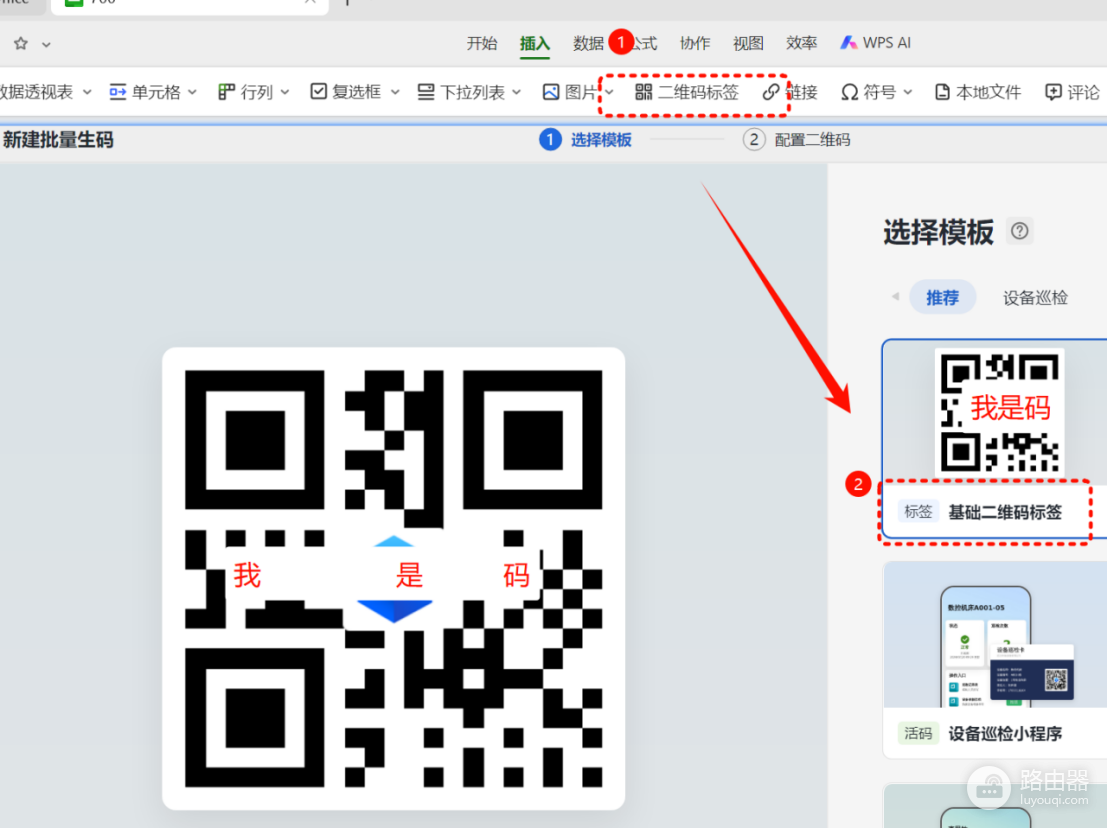
WPS智能表格与普通工作簿的功能入口不同。工单号等一列记录可以做成标签。新建智能表格并整理好数据,在工具栏选择【插入】→【二维码标签】,选择标签模板,再按提示指定对应的数据列。下图是智能表格选择模板的示例。
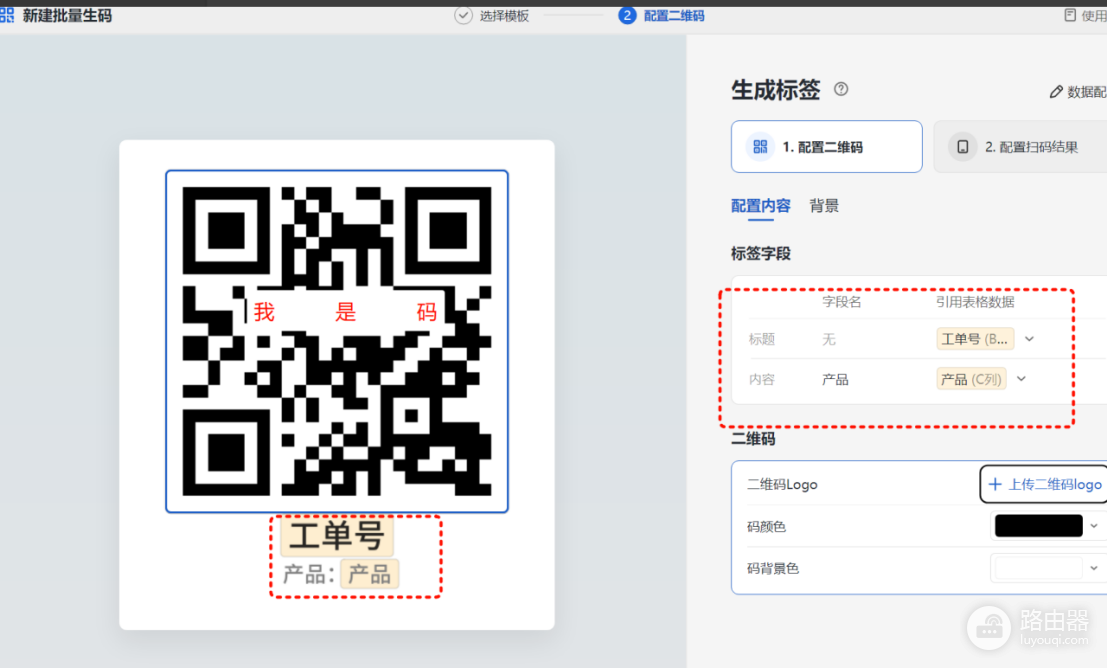
配置标签显示内容和关联列,例如选择工单号所在的B列。下图示例将工单号用于标签,实际列名和界面以自己的表格为准。
生成后逐行比对二维码与表格记录,再扫码核实内容。打印前预览标签排列与页面缩放,用样张验证清晰度,再批量输出。
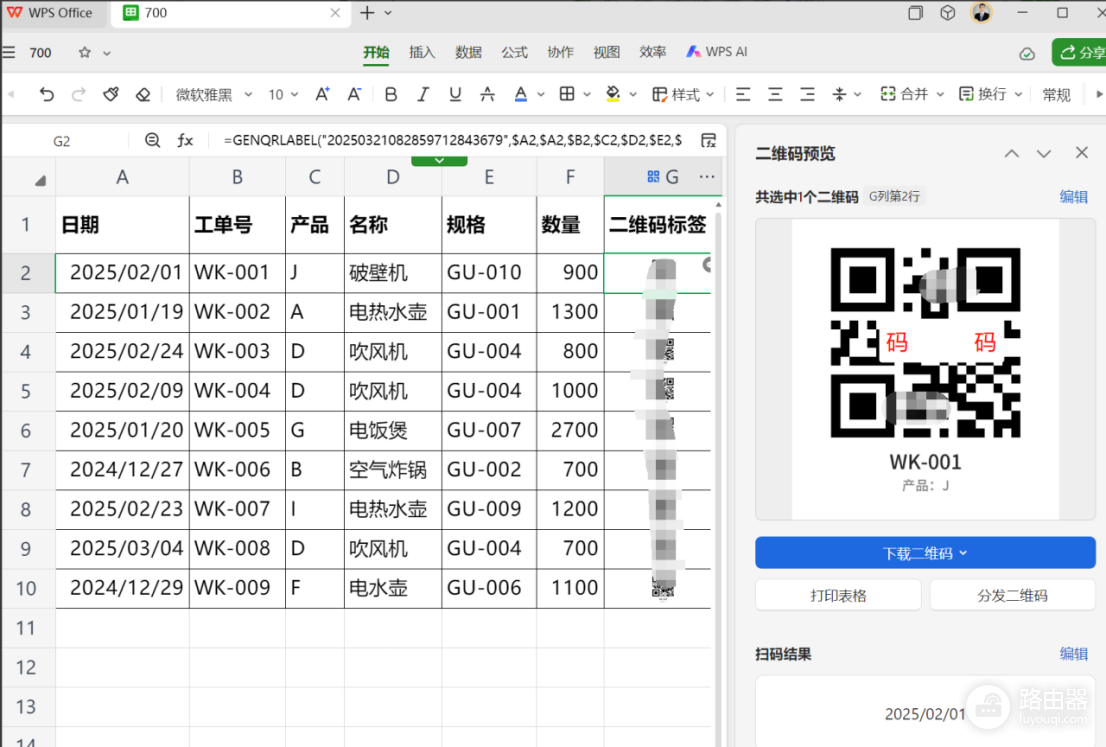
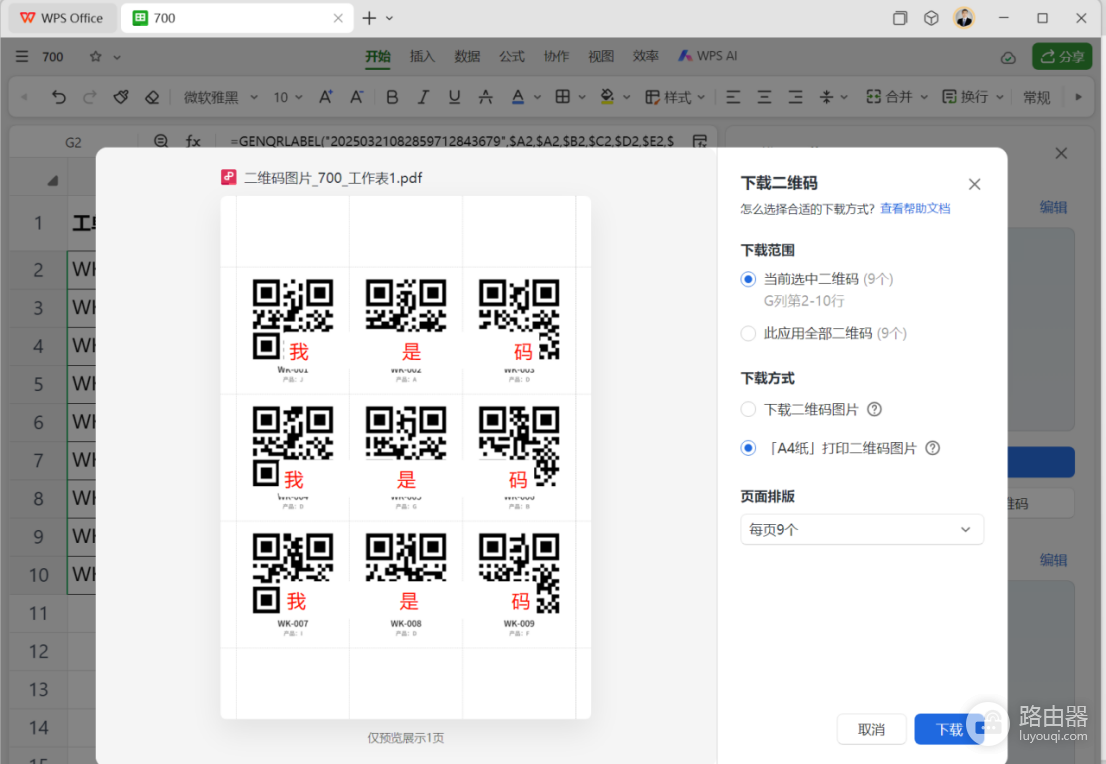
普通表格和智能表格的批量功能、登录或套餐要求可能不同。没有批量入口时,可以逐个生成并验证。复制一张现有码图不代表它会自动关联下一行。修改源数据后也应重新扫码,确认使用的码是否同步变化。
二维码无法扫描时检查什么
码图过小、被裁切或遮挡、对比度太低都可能影响识别。放大图形并保留周围留白,检查打印样张。能识别但链接打不开时,核对网址拼写、网络和目标页面状态。二维码不会让失效链接自动恢复。包含敏感信息的内容不要提交给来源不明的在线生成工具。