金山文档在线编辑怎么换行?金山文档表格如何自动换行
金山文档的在线表格中,双击单元格进入编辑,将光标放到需要断开的位置,Windows按Alt+Enter,Mac可按Option+Enter,在同一个单元格内另起一行。文字文档则可把光标放在目标位置,按Enter另起段落。
金山文档在线表格的单元格内换行
打开有编辑权限的在线表格。双击要修改的单元格,将插入光标放在两段文字之间。按Alt+Enter(Mac为Option+Enter),继续输入并结束编辑。换行前后的文字仍在同一个单元格里,不会另占下一行的单元格。
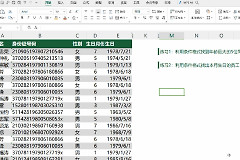
下图是WPS电脑端的操作示例,展示光标位置和Alt+Enter的作用。金山文档在线版的工具栏可能不同,请以当前编辑界面为准。
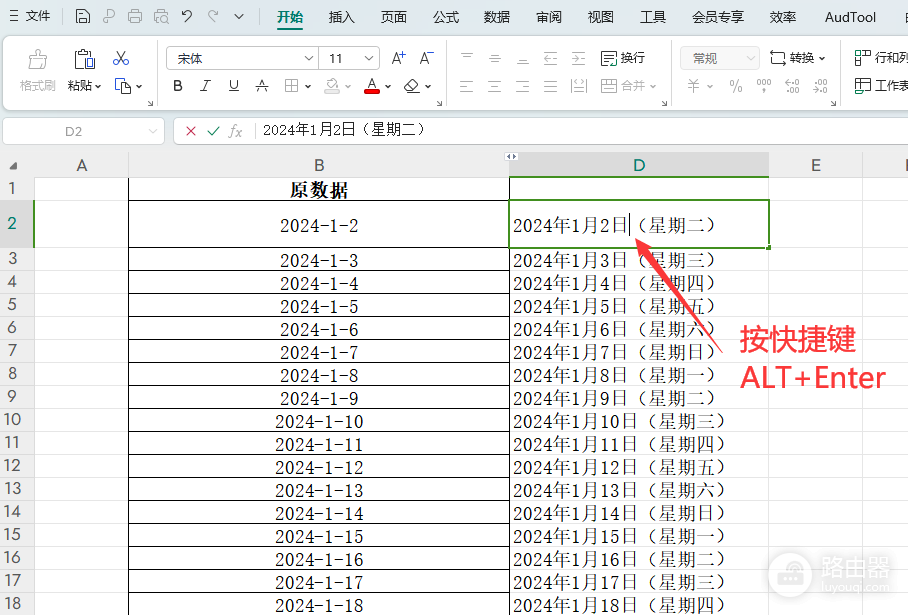
输入完成后,查看单元格是否出现两行文字。按普通Enter若直接结束编辑或跳到下一个单元格,重新双击该单元格,把光标放回文字中,再按对应系统的组合键。
让长文字自动换行
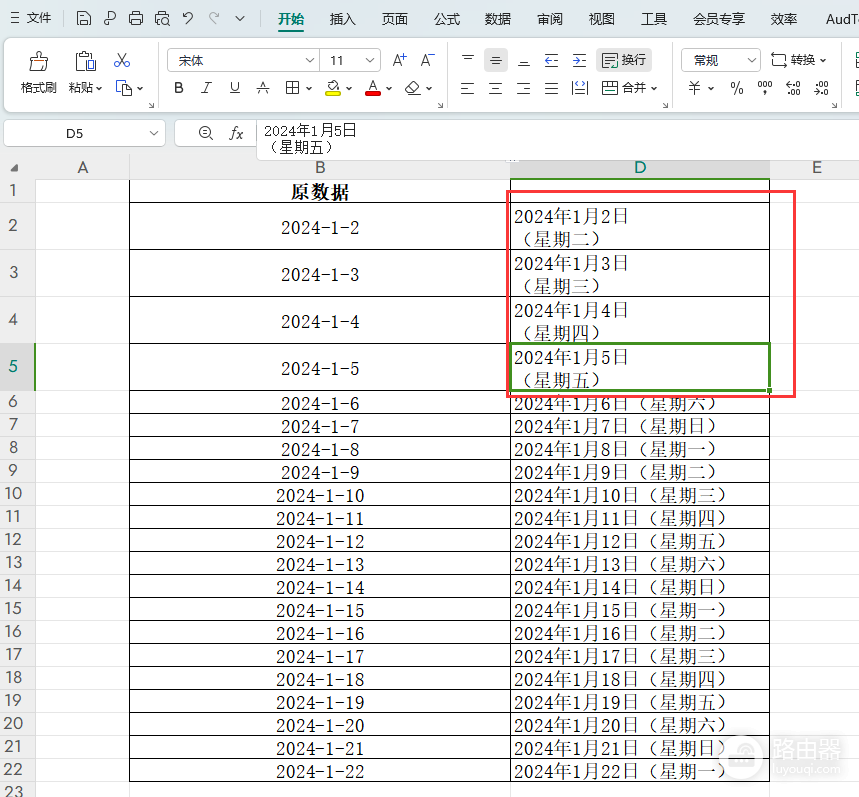
自动换行适合不需要指定断点的长内容。选中单元格或要统一设置的区域,在工具栏的对齐或格式相关选项中寻找【自动换行】或【换行】。开启后,文字根据列宽折到下一行。列宽改变,显示的断行位置也会跟着变化。
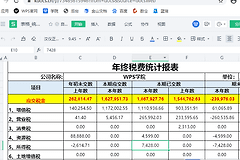
下图为WPS电脑端的换行按钮示例,在线版的名称和位置可能有所区别。启用后仍看不全,可以拖动行号之间的分隔线增大行高,或尝试自动调整行高,列宽过窄也可以适当加宽。
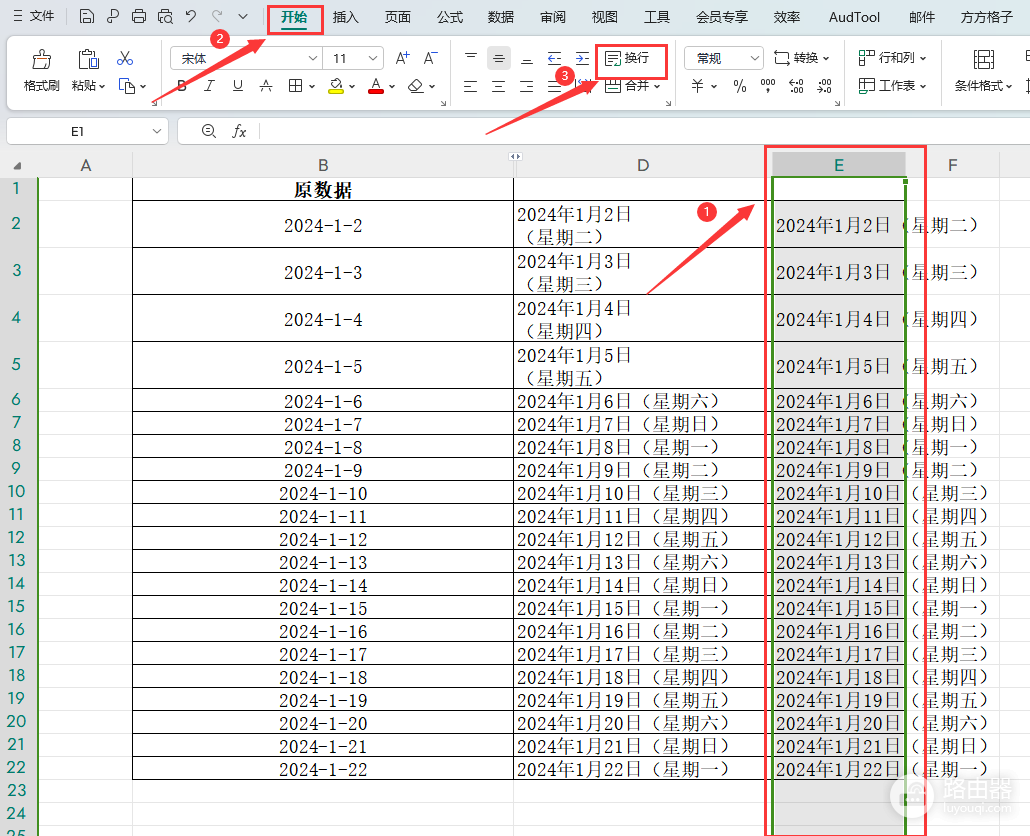
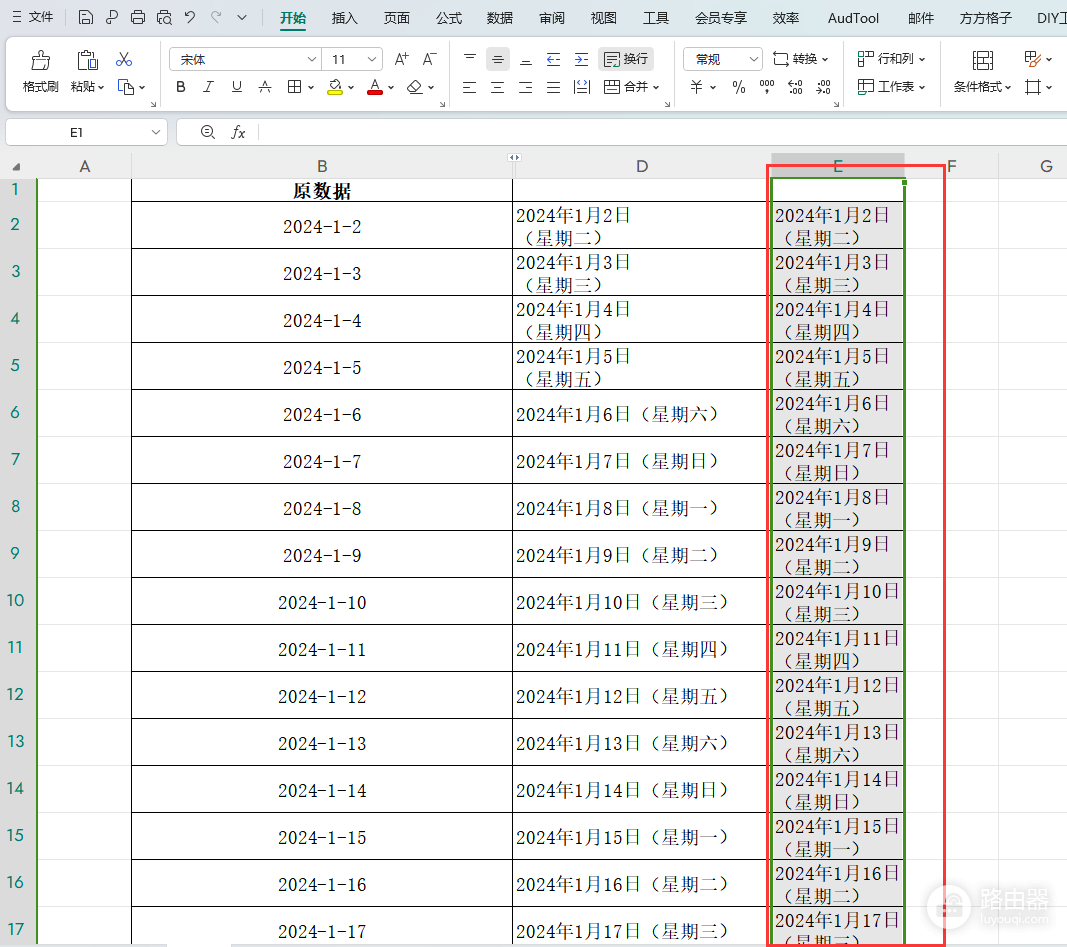
手动换行用于指定分行位置,自动换行用于根据单元格宽度排版。即便文本已经折行,留意最后一行是否被行高遮住。对于合并单元格,拖动行高,让所有内容可见。
文字文档和无法换行的情况
在在线文字文档里,将光标放在需要断开的文字处,按Enter会开始新段落。只想在同一段落内另起一行,可尝试Shift+Enter。两种操作对段落间距的影响不同:新段落间距较大,可以选中段落调整行距及段前、段后设置。
文件无法修改,可能是只有查看权限,可向分享者申请编辑权限。快捷键无效,先让光标进入单元格文字内部,而不只是选中单元格。还可切换输入法,查看系统或浏览器是否占用了按键。
手机端先进入文字编辑状态,再查看输入法上的换行键。具体按键可能显示为完成或确认,结果与电脑快捷键不同。多人协作完成后,留意同步状态,重新打开文件查看内容和显示效果。同步异常可查看网络和所打开的文件是否为同一份。