Office 2019怎么安装?Office 2019安装后怎么激活
安装Office 2019,可用绑定了该产品的微软账户登录【服务和订阅】,找到Office 2019后下载安装程序。运行安装文件并等待完成,然后打开Word或Excel,按提示登录、接受许可条款并查看激活状态。首次获得产品密钥的人,需要先兑换密钥并将产品关联到账户。
Office 2019下载安装和激活步骤
1、准备授权和账户
先核对购买的是Office 2019的哪个版本,以及设备是否符合该版本的系统要求。尚未兑换的产品密钥可在office.com/setup使用:登录微软账户并输入产品密钥。兑换会把产品关联到账户,已经兑换过的密钥不需要再兑换一次。
2、从账户页面下载安装程序
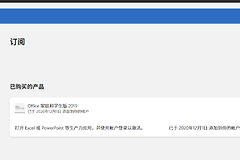
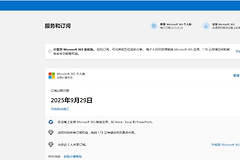
打开account.microsoft.com/services,使用关联Office 2019的账户登录,在已购买产品中找到对应版本并选择【安装】。页面若提供语言或位数选项,可按设备需要选择,拿不准就使用默认选项。
3、运行安装文件
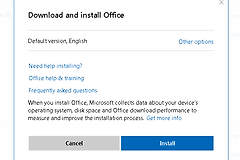
在Windows电脑上打开浏览器下载的安装程序。系统会询问是否允许应用更改设备,选择【是】开始安装。保持网络连接,等待界面显示Office已安装,选择【关闭】即可。
4、打开应用并激活
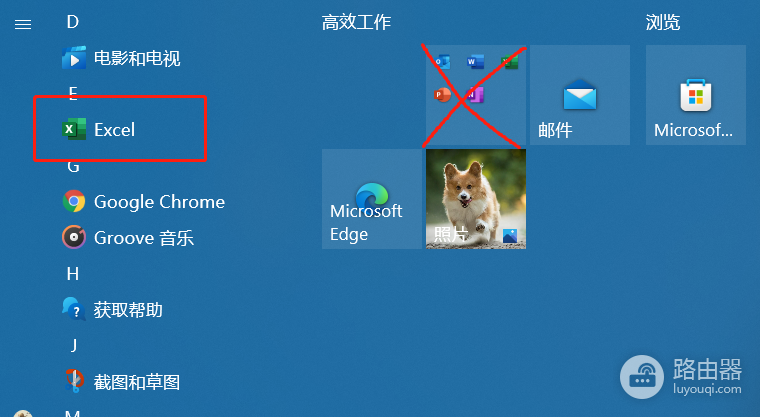
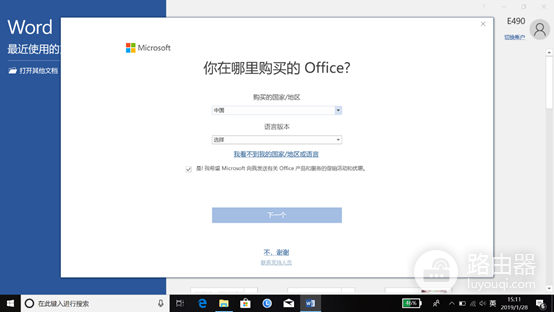
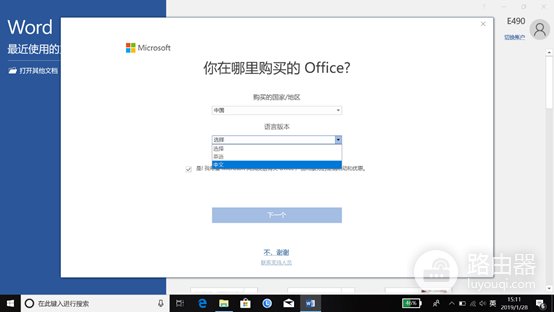
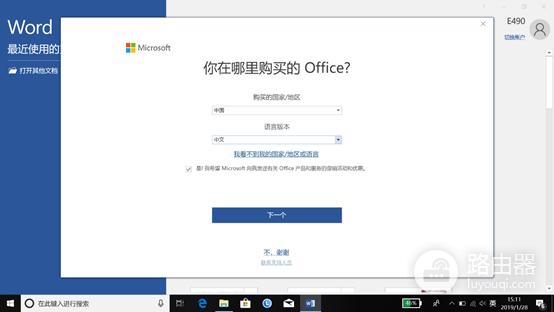
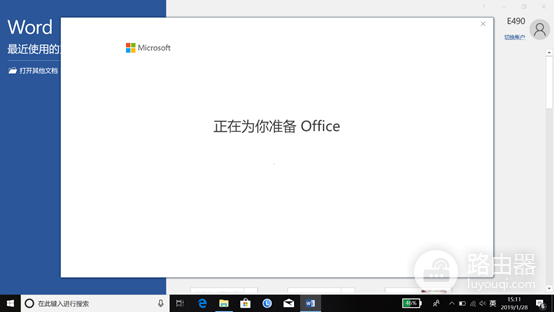
从开始菜单打开Word或Excel。预装Office的电脑也可以直接打开其中一个应用,按提示登录或创建微软账户。下图为预装版本中打开应用和登录的示例,页面外观可能随版本变化。
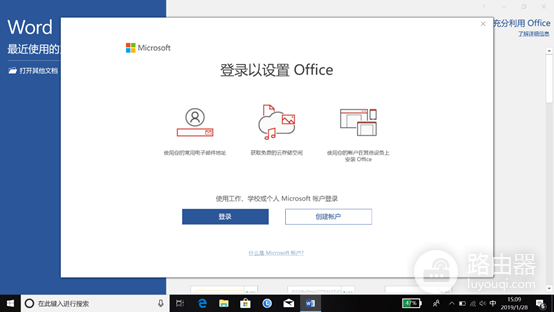
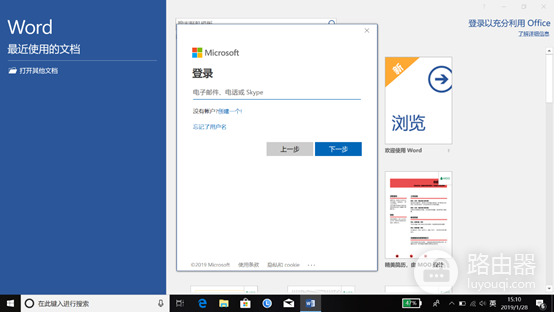
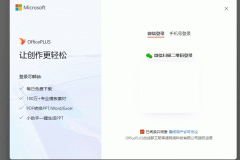
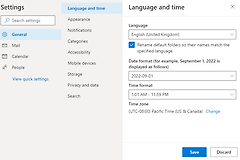
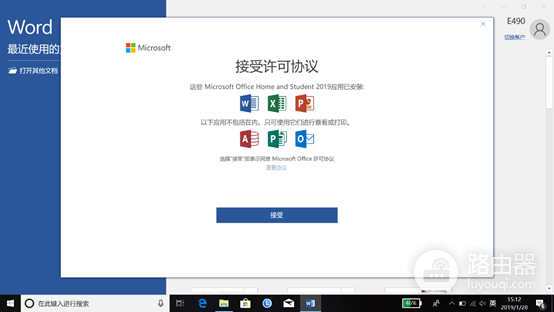
按页面提示完成账户登录,出现【激活Office】时继续操作。页面要求选择国家和语言时,根据实际情况选择并继续。阅读许可条款后点击【接受】。
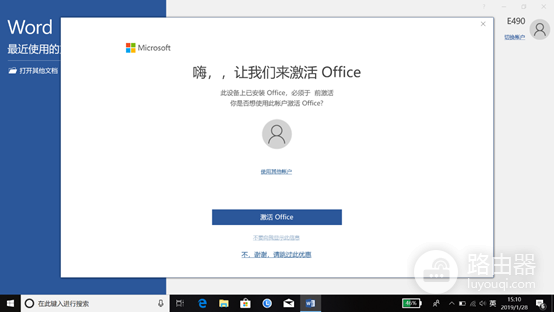
5、查看产品状态
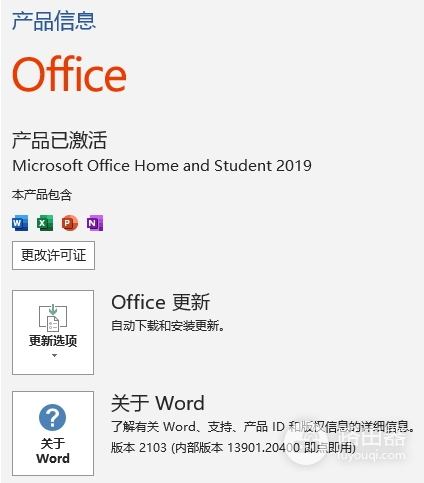
在Word中进入【文件】→【账户】,查看产品信息。显示【产品已激活】后,可新建文档并尝试输入、保存,确认应用能够正常使用。
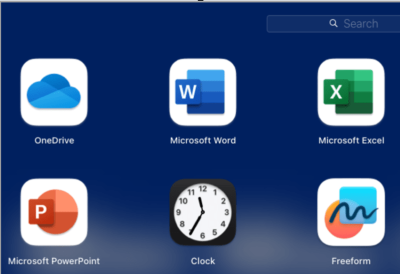
Mac用户下载后可在Finder的【下载】文件夹中打开安装包,按向导查看许可协议、选择安装位置,必要时输入Mac登录密码。安装完成后从启动板打开Word,按屏幕提示激活。Office 2019 for Mac已于2023年10月10日终止支持。自2026年7月13日起,部分用户可能只能打开和打印文件,无法编辑、保存或新建文件。微软说明重新安装或更新Office 2019 for Mac无法解决这一问题,可考虑使用Microsoft 365网页版或受支持的新版应用。
Office 2019安装常见问题
【服务和订阅】没有显示Office 2019,先核对登录的账户是否用于兑换或首次激活。购买确认邮件和旧电脑中应用的【文件】→【账户】页面可能帮助辨认账户。组织提供的批量授权或工作、学校版本可能采用其他部署方式,应联系管理员获取安装入口。
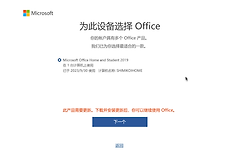
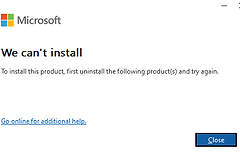
安装程序无法运行或进度长时间停留,可以查看网络连接和磁盘空间。重启电脑后,从账户页面重新下载安装程序。出现现有Office冲突提示,先记录已有产品的授权账户,随后按提示处理冲突,避免卸载后找不到原产品。
Office提示未激活,应核对登录账户、设备和授权条件。密钥已兑换但提示不能再次使用,应返回原账户查找产品。预装版本可能出现账户错误提示,可按应用内提示重新登录。
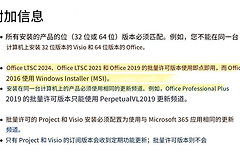
Office 2019 Windows版的支持已于2025年10月14日结束,软件可能继续运行,但微软不再提供安全更新和技术支持。需要持续获得安全修复的用户可以考虑受支持的较新版本,工作或学校设备可咨询管理员的升级安排。