WPS文字怎么自动填充序号?WPS文字表格如何连续编号
更新时间:2026-11-20 16:43
WPS文字中想让数字按1、2、3、4、5递增,可选中段落或文档表格的序号单元格,在【开始】中使用【编号】。数字后面的圆点或顿号可以在自定义编号中删除,保留递增数字。
给WPS文字表格自动填充序号
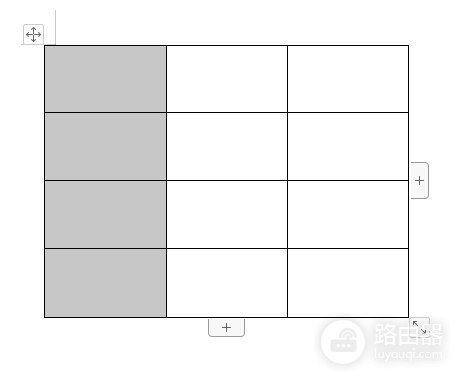
1、选中需要编号的单元格
打开文档,选中表格中要填写序号的一列,表头不要选进去。一个单元格里最好只保留一个段落,否则可能出现多个编号。
2、设置编号样式
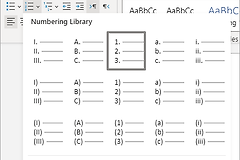
点击【开始】中的【编号】下拉按钮,选择数字编号。打开【自定义编号】并选择数字样式,在编号格式中删除多余的圆点或顿号,设置起始编号为1并确认。
3、查看填充结果
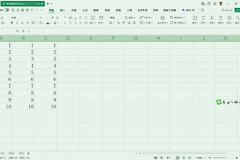
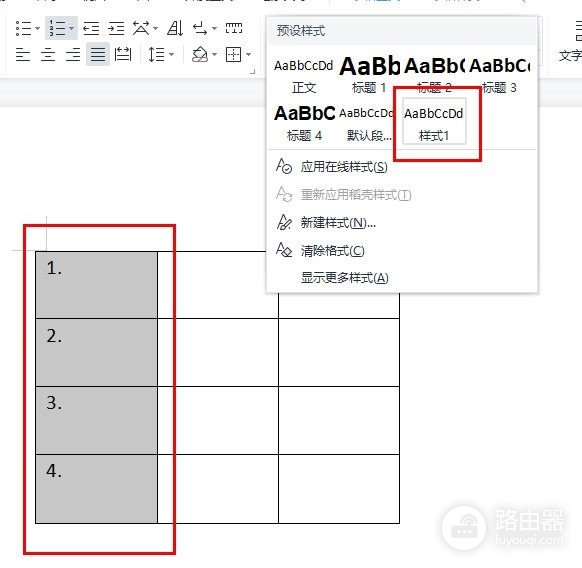
各单元格应依次出现1、2、3等序号。插入或删除一行后查看数字是否更新,新行未延续时,可给该单元格应用相同编号并检查列表是否接续。
将编号保存为样式再应用
经常使用同一种编号格式,可以建立样式。选中目标单元格,在【开始】的【样式】中选择【新建样式】。
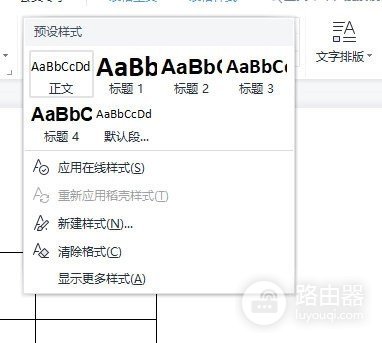
在新建样式窗口打开【格式】→【编号】,选择数字编号并进入【自定义】,按需要调整格式。
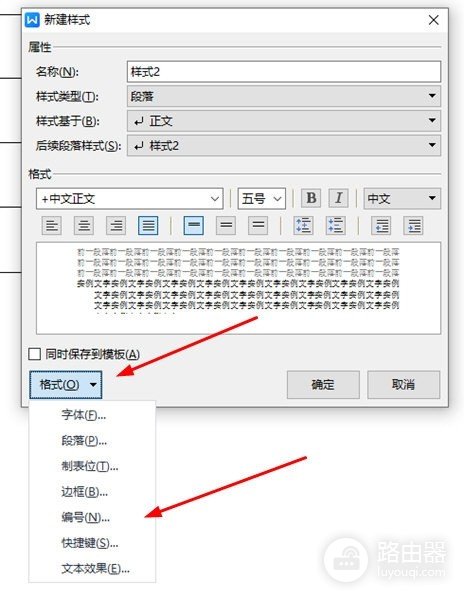
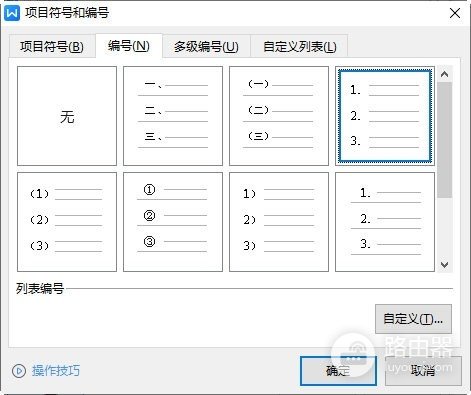
确认设置后,在样式列表中应用刚创建的样式,检查表格是否按顺序显示序号。不同版本的界面位置可能有差异。
段落和编号不连续的处理
普通正文也能用同一个【编号】功能。让每个项目单独占一段,选中这些段落,在【开始】中选择数字编号。列表内按Enter会生成下一项,插入或删除段落后,自动编号会跟随调整。空白编号处再次按Enter,或关闭编号按钮,可结束列表。
编号重复或没有从1开始,可以右键点击编号本身,查找【重新开始编号】或【继续编号】等选项。复制的手动数字不会自动更新,先删去手动输入的数字,再应用自动编号。每行如果只是换行而不是独立段落,可能只生成一个编号。把各项拆成独立段落即可。
数字与正文距离不合适,可右键编号调整列表缩进。WPS文字里的表格与WPS表格工作表不同,前者使用段落编号,后者可以使用填充柄或序列功能。