Excel如何进行行列转换?
Excel行列转换可以用【转置】粘贴:复制原数据,在空白位置选择目标单元格,再选择【转置】。原来的行会变成列,列会变成行。需要转换结果跟着源数据变化,可以使用TRANSPOSE函数。
通过转置粘贴互换Excel行列
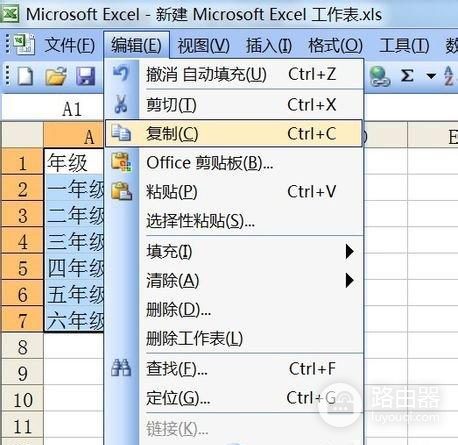
1、选中并复制源数据
打开工作表,选中要转换的完整数据区域,包括需要保留的行标题和列标题。按Ctrl+C复制,或在菜单中选择【复制】。转置需要复制数据,使用剪切不能完成这项操作。
2、选择空白目标位置
点击新区域的左上角单元格。源区域有多少行,结果就需要多少列。源区域有多少列,结果就需要多少行。例如A1:C4是四行三列,转置后占三行四列。确保新区域有足够空间,粘贴会覆盖目标位置已有的数据和格式。
3、选择转置并核对结果
右键目标单元格,在【粘贴选项】中选择【转置】。也可以打开【选择性粘贴】,勾选【转置】后点击【确定】。Excel网页版可在【主页】→【粘贴】中选择【转置行和列】。
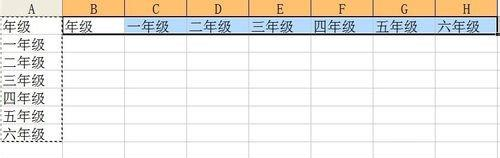
粘贴后,原来的第一列变成第一行,原来的第一行变成第一列。下图的年级数据从竖排变为横排,可对照标题和数据核对顺序。
如果数据包含公式,Excel会按新位置调整引用。核对公式是否仍指向需要的单元格,并按需要调整相对引用或绝对引用。新表无误后,再决定是否删除原表。
使用TRANSPOSE函数保持关联
粘贴转置会生成独立副本,源数据修改后副本不会自动更新。希望结果跟随源区域变化时,可在空白位置输入 =TRANSPOSE(A1:B4)。这个例子把A1:B4的四行两列转换成两行四列。
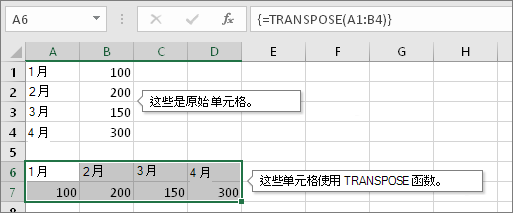
支持动态数组的Excel可在目标区域左上角输入公式并按Enter,结果会向周围空白单元格展开。结果区域必须留出空间,遇到溢出错误时移除挡住结果的内容,或换一个空白位置。修改源数据后,公式结果会随之更新。
旧版Excel需要先选定与源区域行列数互换的空白范围。以下图为例,源数据A1:B4有四行两列,目标选A6:D7,共两行四列。
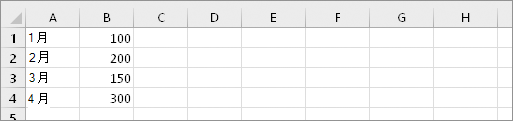
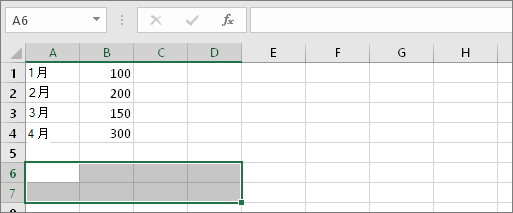
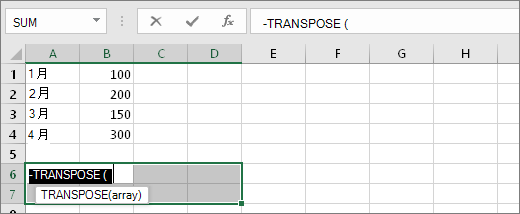
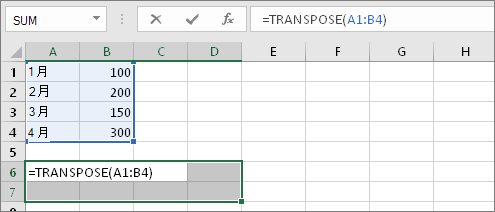
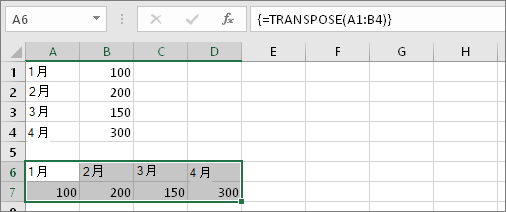
保持目标区域选中,键入 =TRANSPOSE(A1:B4),然后按Ctrl+Shift+Enter确认数组公式。输入范围时也可以用鼠标选取原区域。横向结果应与源数据对应。
转置时遇到问题怎么办
- 粘贴后覆盖了内容:撤销操作,重新选择足够大的空白区域。
- Excel表格无法直接转置:先将表格转换为普通区域,或使用TRANSPOSE函数。
- 合并单元格影响粘贴:核对合并范围,必要时取消合并并整理数据,再重新复制。
- 公式结果不符合预期:核对相对引用、绝对引用和转换后的计算结果。
- 需要固定公式结果:复制结果,在空白区域选择粘贴为值,再调整数字格式。
完成后可以根据新布局调整列宽、行高和数字格式。保留原数据直到结果无误,能方便地撤回或重新转换。