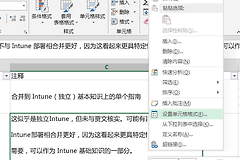
Word空白页怎么删除?Word空白页删不掉怎么办
删除Word空白页可以先显示段落标记,区分多余空段落、手动分页符和分节符,按原因处理。文末的结束段落不能删除,可以缩小字号让它回到上一页。
Word删除空白页的操作步骤
1、显示编辑标记
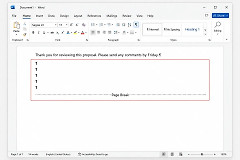
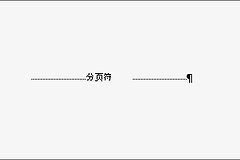
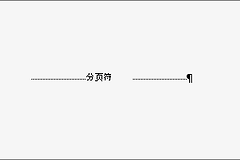
打开文档并定位到空白页。在Windows版Word中按Ctrl+Shift+8,或在【开始】选项卡的段落区域点击【显示/隐藏编辑标记】。Mac版可按Command+8。页面上出现的 ¶、分页符或分节符能帮助判断空白页的来源。
2、处理多余段落或手动分页符
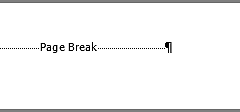
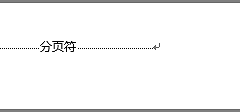
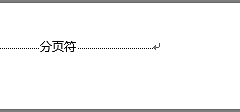
选中页面中不需要的空段落标记,按Delete删除。看到【分页符】字样,可以选中不再需要的手动分页符并删除。删除前确认选择范围没有包含正文,避免把上一页的内容一并删掉。
3、检查页面
确认空白页消失,检查相邻页面的文字和图片仍在预期位置。再次按显示标记的快捷键可隐藏标记,最后打开打印预览核对页数。
空白页仍然删不掉怎么办
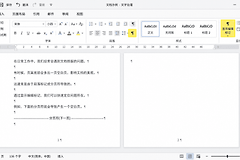
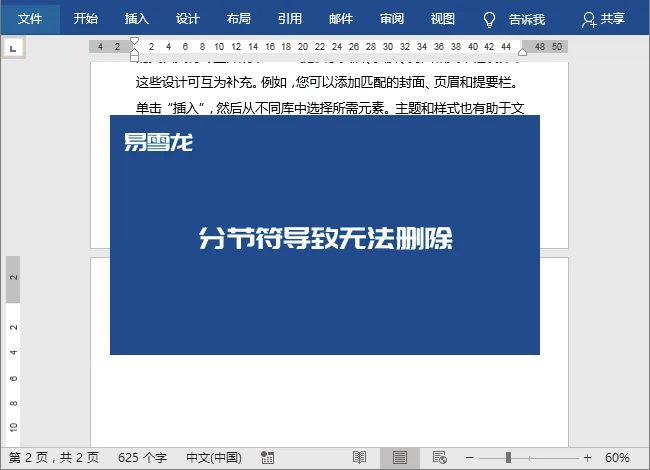
下一页、奇数页或偶数页分节符可能产生空白页。分节符还会影响页眉、页脚、页面方向和页码,直接删除可能改变前后文格式。先保存副本并确认原排版需求,必要时选中分节符,在【布局】中的分隔符选项中改为【连续】。操作后核对各节格式,页码或页眉发生意外变化时可立即撤销并恢复副本。下图演示显示和删除分节符,确定不再需要该分节符后才应删除。
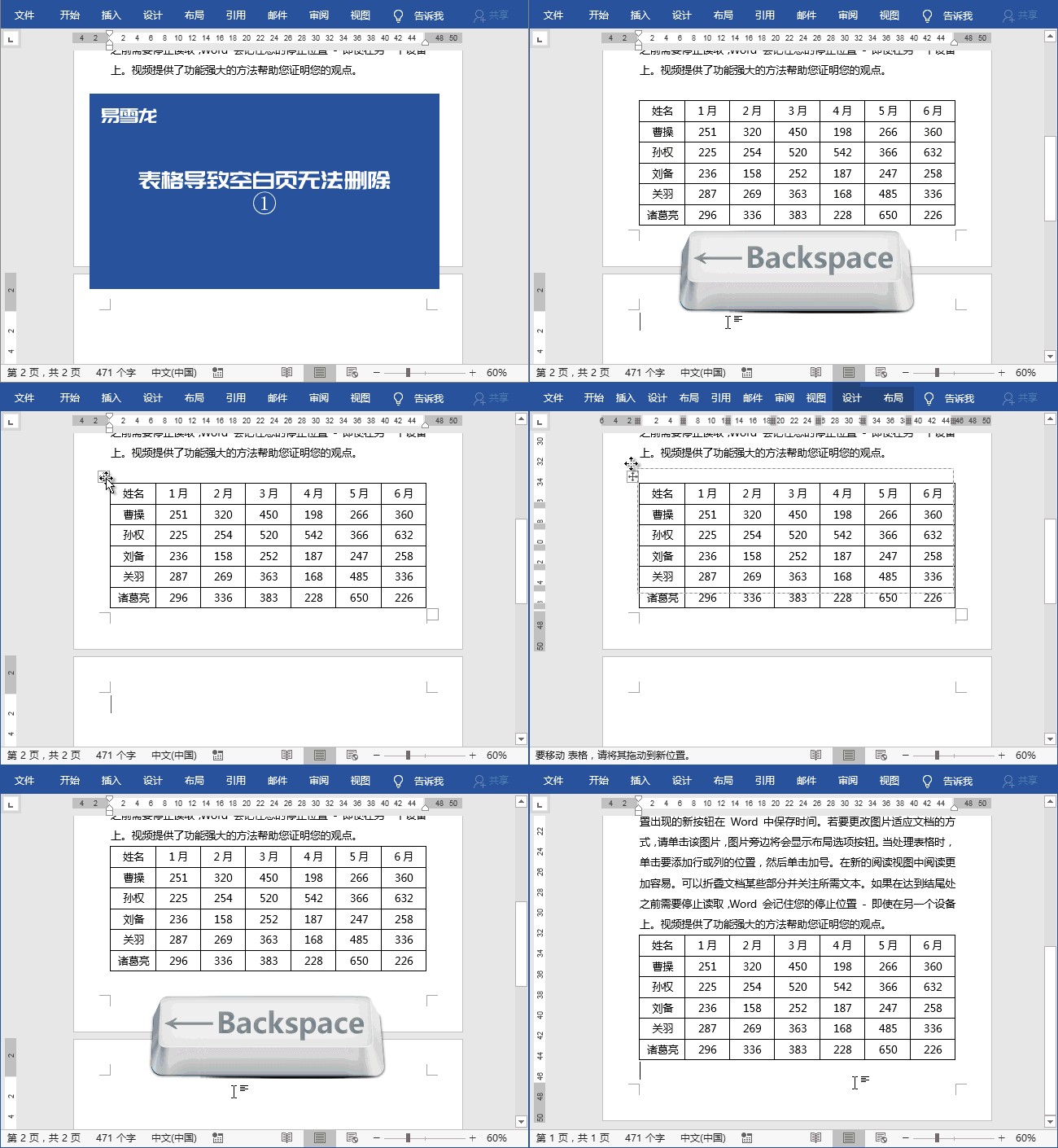
Word必须保留文末结束段落,它被挤到新页时无法直接删除。显示标记后选中末尾的 ¶,在字号框输入1并按Enter,尝试让它回到前一页。段落仍放不下,可以在【布局】→【页边距】→【自定义页边距】中适当缩小下边距,并留意打印留白。
文末表格可能把后面的结束段落挤到新页。可以适当缩小表格,或者调整结束段落字号,处理后确认表格文字没有被压缩或截断。
段落本身设置了段前分页也会造成空白。选中相关段落,打开【段落】设置中的【换行和分页】,检查是否启用了段前分页,并按排版需要取消。自动分页随内容和页面尺寸变化,不能像手动分页符一样直接删除。
在Word网页版中进入【编辑文档】→【编辑】,可以删除空段落和手动分页符。修改或删除分节符需要在Word桌面应用中打开文档。