Excel表格怎么调整行间距?Excel表格单元格内文字行距怎么设置
Excel表格要拉开行与行之间的距离,可以选中行,在【开始】→【格式】→【行高】中输入数值,也可以拖动行号下方的分隔线。单元格内多行文字的距离则要通过垂直对齐或文本框调整,单纯增加行高不会直接改变文字行距。
Excel表格怎样调整行高
1、选中需要调整的行
单击工作表左侧的行号,选中一整行。连续多行可拖过行号选中,或者先点第一行,按住Shift再点最后一行。要统一整张工作表,可点击行号与列标交界处的全选按钮。
2、设置统一行高
在【开始】选项卡的【单元格】组中点击【格式】→【行高】,输入所需数值并点【确定】。选中的行会使用相同高度。普通视图中的行高以磅为单位,数值要结合字号和内容试调,不需要照搬其他表格。
也可以把鼠标移到行号下分隔线,指针变成上下双向箭头后向下拖大、向上拖小。选中多行后,拖动其中一个选中行的下分隔线,即可一起调整。
3、让行高适应内容
选中目标行,在【格式】中选择【自动调整行高】,或双击行标题的下分隔线。整表都要自适应,可全选后双击任一行标题的下分隔线。完成后查看长文本是否完整,打印前也可打开打印预览确认。
Excel单元格内文字怎么调整间距
Excel不能直接为单元格中的文字指定Word式行距。对于已经有多行文字且留有空白的单元格,右键选择【设置单元格格式】。
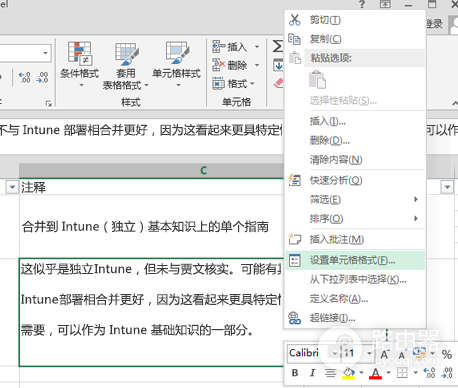
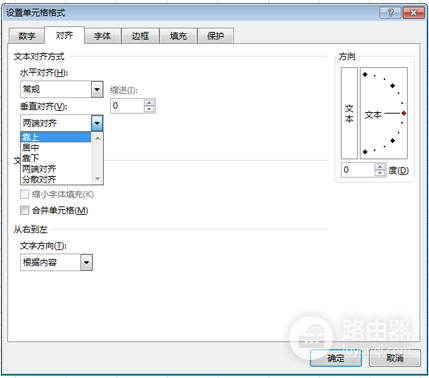
打开【对齐】选项卡,在【垂直】下选择【两端对齐】,确认后文字会在单元格的高度内分布。加大或缩小行高,观察间距变化。想让文字更紧凑,可以选择【顶部】、【居中】或【底部】,根据需要决定文字在单元格中的位置。
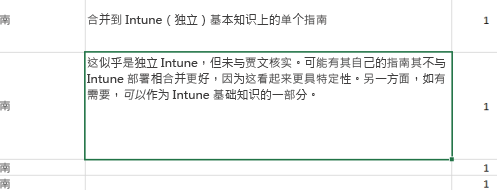
长文字没有分成多行,可以选中单元格,在【开始】中启用【自动换行】。列宽会影响换行数,改变列宽后也要留意行高是否仍能显示全部内容。
用文本框设置文字行距
需要更细的段落行距控制,可以把少量文字放进文本框。双击原单元格并选中文字,按Ctrl+C复制,在【插入】→【文本框】画出适合的区域,再按Ctrl+V粘贴。
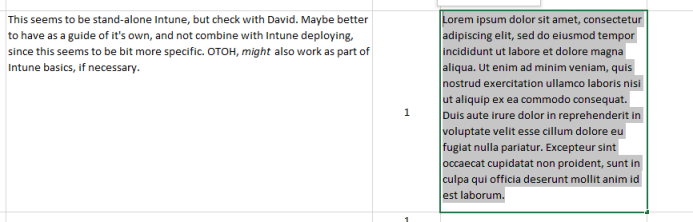
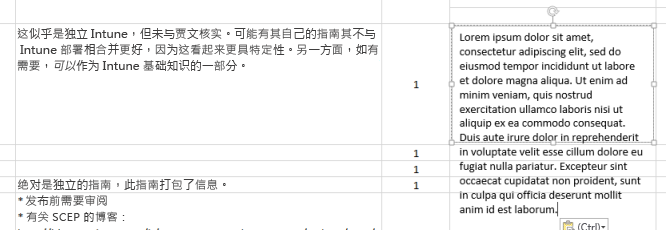
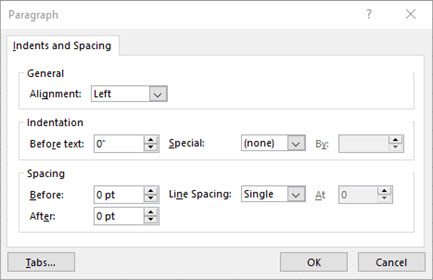
选中文本框中的文字,右键选择【段落】,在对话框里选择需要的行距。下图为英文界面示例,Line Spacing对应行距设置。
文本框浮在单元格上方,调整表格或移动行后应核对它的位置。只想让普通表格看起来疏朗,直接调整行高更方便。
行高调整后文字仍显示不全
确认操作的是左侧行号而不是顶部列标。行高为零会隐藏行,可选中隐藏行两侧的行号并取消隐藏。自动换行后仍被截断,可手动增大行高并检查列宽。
合并单元格可能妨碍自动调整行高,尤其是跨列合并的换行文本。可手动增加行高,或视布局需要取消合并后重新调整。数字或日期显示为井号,可以先加宽列。工作表受保护导致相关命令不可用,需要按工作簿权限解除保护。