PPT视频怎么倍速播放?PPT如何插入加速后的视频
想让嵌入PPT的视频在放映时加快播放,可以先用剪映等工具把原视频调成倍速并导出,再插回幻灯片。手里如果是整份PPT导出的视频,只想自己看得快一些,可以直接在支持倍速的播放器中调整播放速度。
将视频加速后插入PPT
1、找到原视频并导入剪映
先保存演示文稿副本,再找到插入幻灯片前使用的视频文件。手里只有PPT时,可以右键视频对象,查看是否提供保存媒体文件的选项。没有该选项时,需要从原素材位置或提供者处取得视频。打开电脑版剪映,点击编辑区上方的【导入】,选择视频文件。

2、拖到轨道并选中片段
把导入的视频拖到下方时间线的轨道上,点击选中视频片段,右侧显示相应的编辑参数。

3、设置倍速并预览
在参数区找到【变速】,拖动倍速滑块调快视频。不同版本的界面可能略有区别。可以先试1.5倍,预览画面和声音是否清楚。

也可以在倍速输入框输入具体数值。加速后片段时长会缩短,片段内的声音也会随之变快。如果另有单独的音频轨道,要检查它是否与画面保持同步。

4、导出视频并重新插入
确认效果后导出新视频,并记住保存位置。在PowerPoint中选中目标幻灯片,依次点击【插入】→【视频】→【此设备】(部分版本显示【我的PC上的视频】),选择刚导出的文件并插入。可使用MP4格式。微软建议使用H.264视频和AAC音频编码。
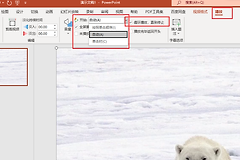
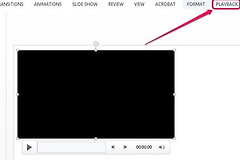
将新视频调整到原来的大小和位置,再检查【播放】选项卡中的【开始】设置,按需要选择自动或单击播放。替换后,原视频关联的动画和触发方式可能需要重新设置。放映整页并听一遍声音,确认视频结束时间与讲解、动画衔接正常,再删除旧视频。
只想观看时加速怎么办?
如果收到的是PPT导出的MP4,而不是需要编辑的演示文稿,可以在支持倍速的播放器里打开,找到【播放速度】或【倍速】并选择所需档位。这样只影响当前观看,原文件不会因此变快。整个视频里的旁白、动画和页面切换也会一起加速。
网页课程或嵌入的在线视频则要看对应播放器是否提供倍速控件。幻灯片切换时间控制的是页面停留时间,不能代替视频变速。
替换后播放异常怎么处理?
- 仍是原速:先在播放器中打开导出文件,检查时长,再确认PPT插入的是新文件。
- 无法播放或声音异常:检查导出的格式和编码,重新导出并在实际演示的电脑上测试。
- 换电脑后找不到视频:确认视频是嵌入还是链接。如果使用链接,把视频和演示文稿一起放在同一文件夹并检查链接。