WPS Office如何制作表格?
WPS Office制表可以新建WPS表格工作簿,输入数据后设置边框和格式。也可以在WPS文字文档中通过【插入】→【表格】创建行列。需要统计、计算或排序时用WPS表格,在报告中放一张说明用的表格则可直接使用WPS文字。
用WPS Office表格制作数据表
1、新建工作簿并填写表头
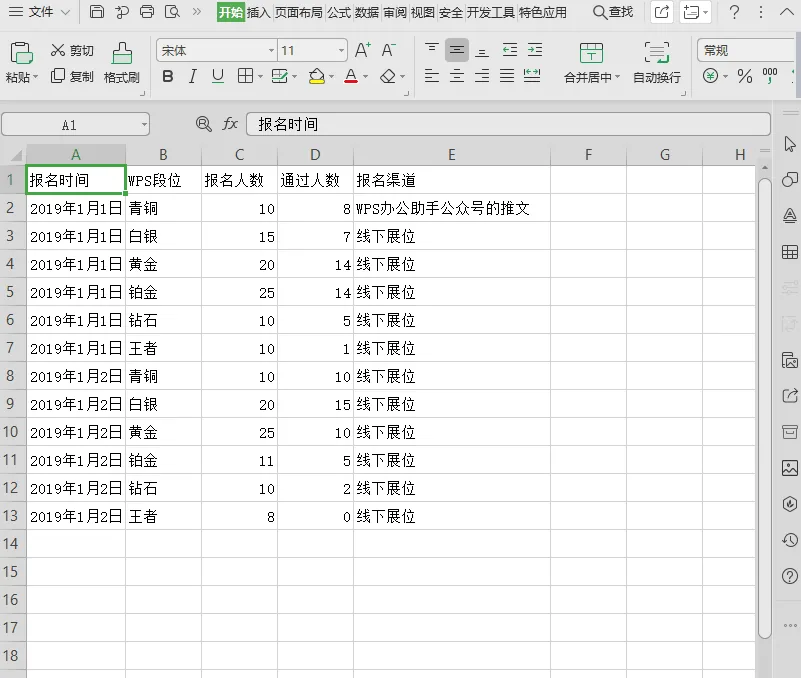
打开WPS Office,选择新建表格和空白工作簿。工作表中每个格子是一个单元格,可在首行依次输入“日期、项目、数量、单价、金额”等表头,随后从下一行开始逐条填写数据。每项数据放在对应列,后续筛选或计算更方便。
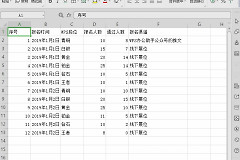
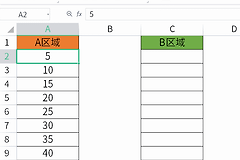
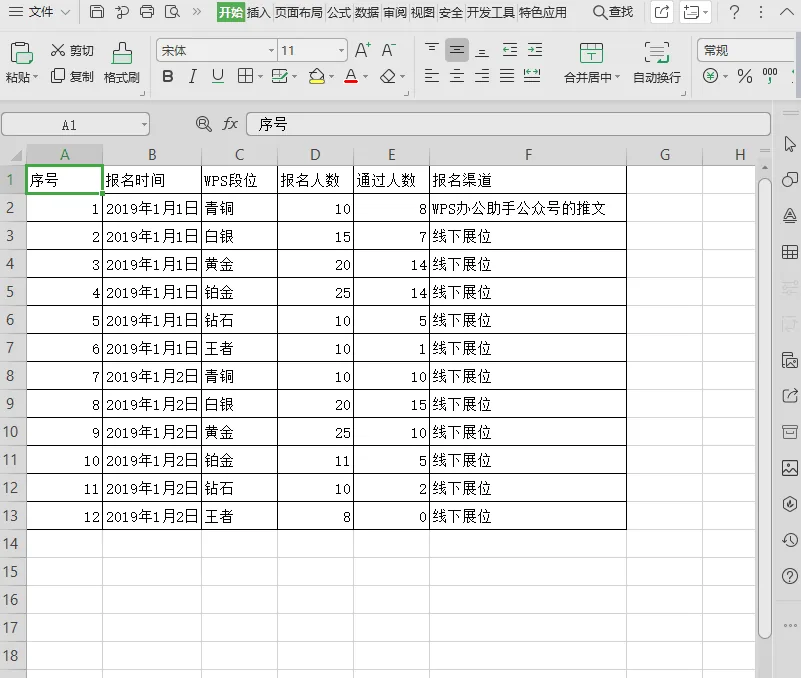
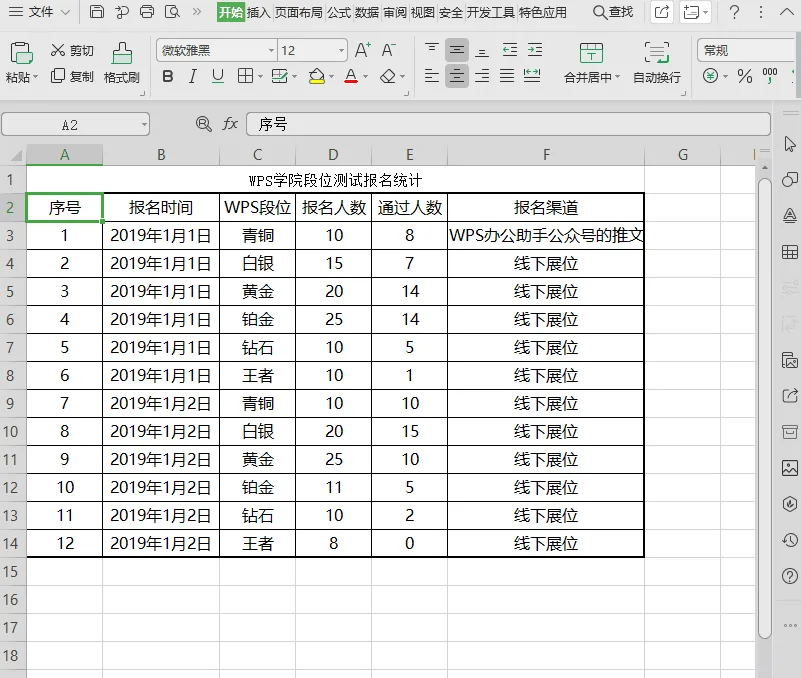
例如报名统计表可以在首列加入【序号】,每行对应一条记录。下面的示例演示插入序号列。
2、计算需要统计的数据
以数量在C列、单价在D列为例,在E2输入 =C2*D2 并按Enter,单元格会显示该行金额。向下填充公式后,检查其他行引用是否对应各自的数量和单价。合计可以在数据下方输入 =SUM(E2:E10),把范围改成实际数据行。
3、给数据区域添加边框
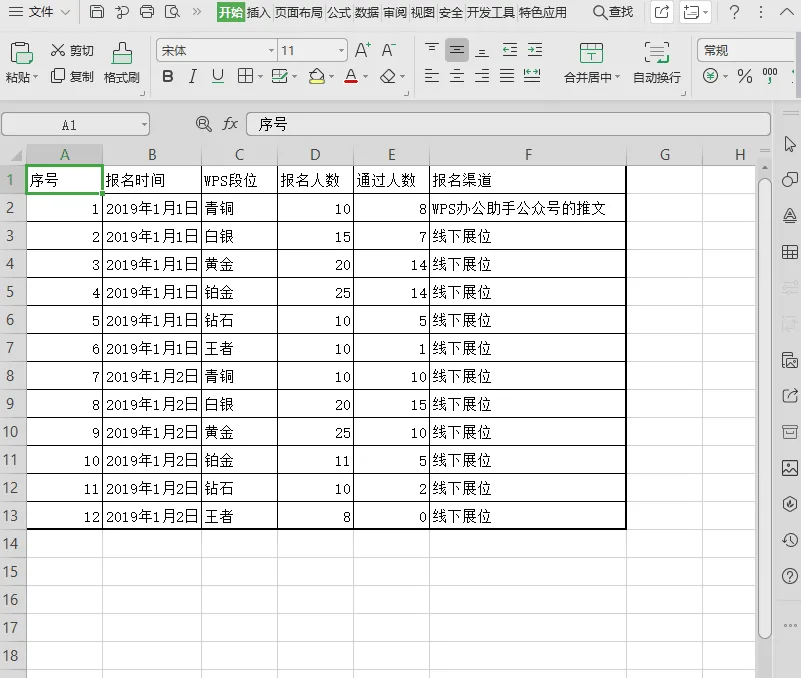
用鼠标选中需要制表的数据区域,在【开始】选项卡中打开边框选项,选择需要的边框。打印或分享的表格因此更易辨认。
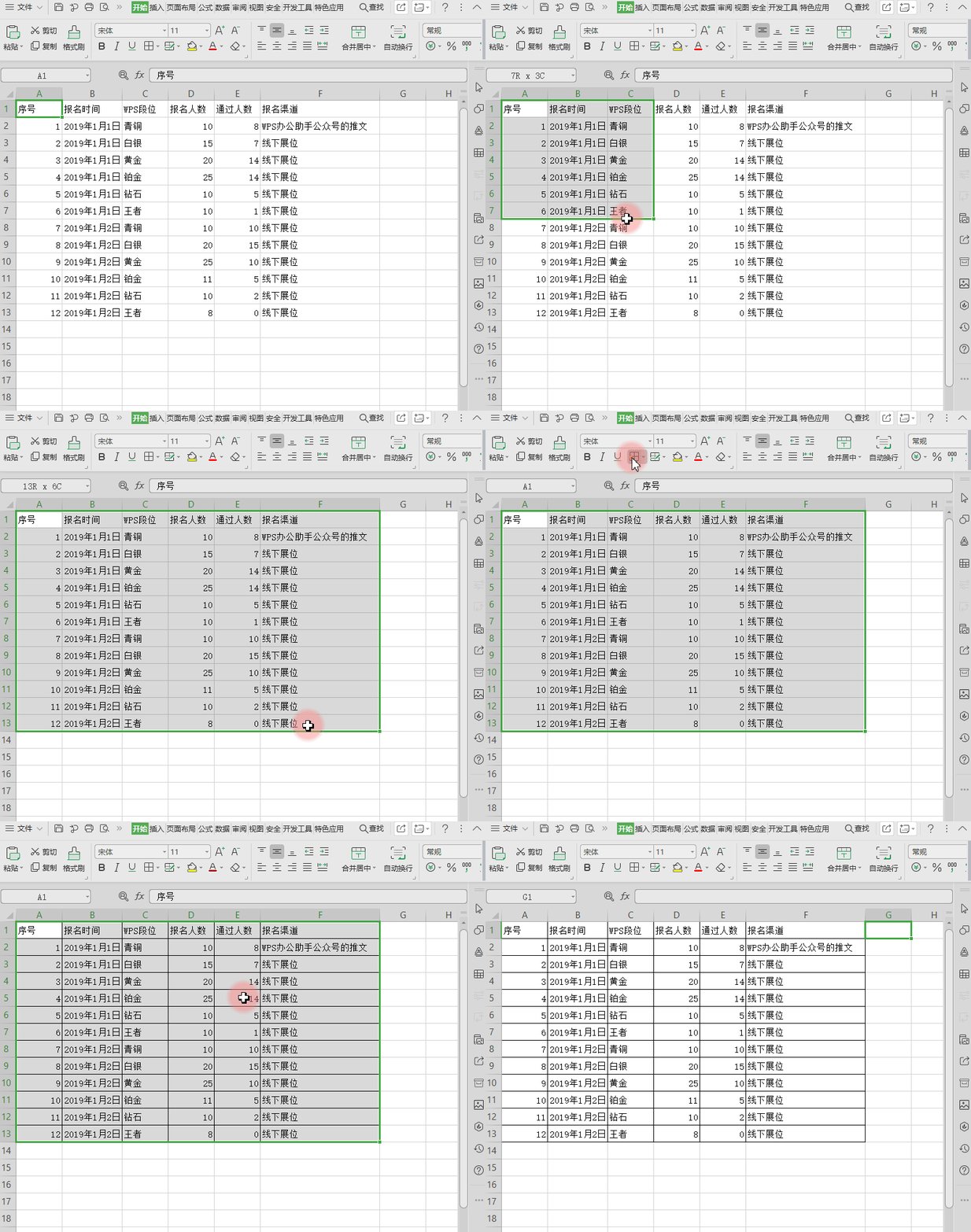
需要分别调整内外框的线条和颜色,可以保持区域选中,按Ctrl+1打开单元格格式,在【边框】中完成设置。
4、添加标题并调整格式
总标题可放在字段标题上方,先插入一行,选中标题需要跨越的单元格,在【开始】中选择【合并居中】,再输入标题。合并之前确认选区中没有需要保留的多格内容。
正文可以按内容选择居中、左对齐等方式。选中单元格后调整字体、字号和对齐方式,标题可加粗以便区分。
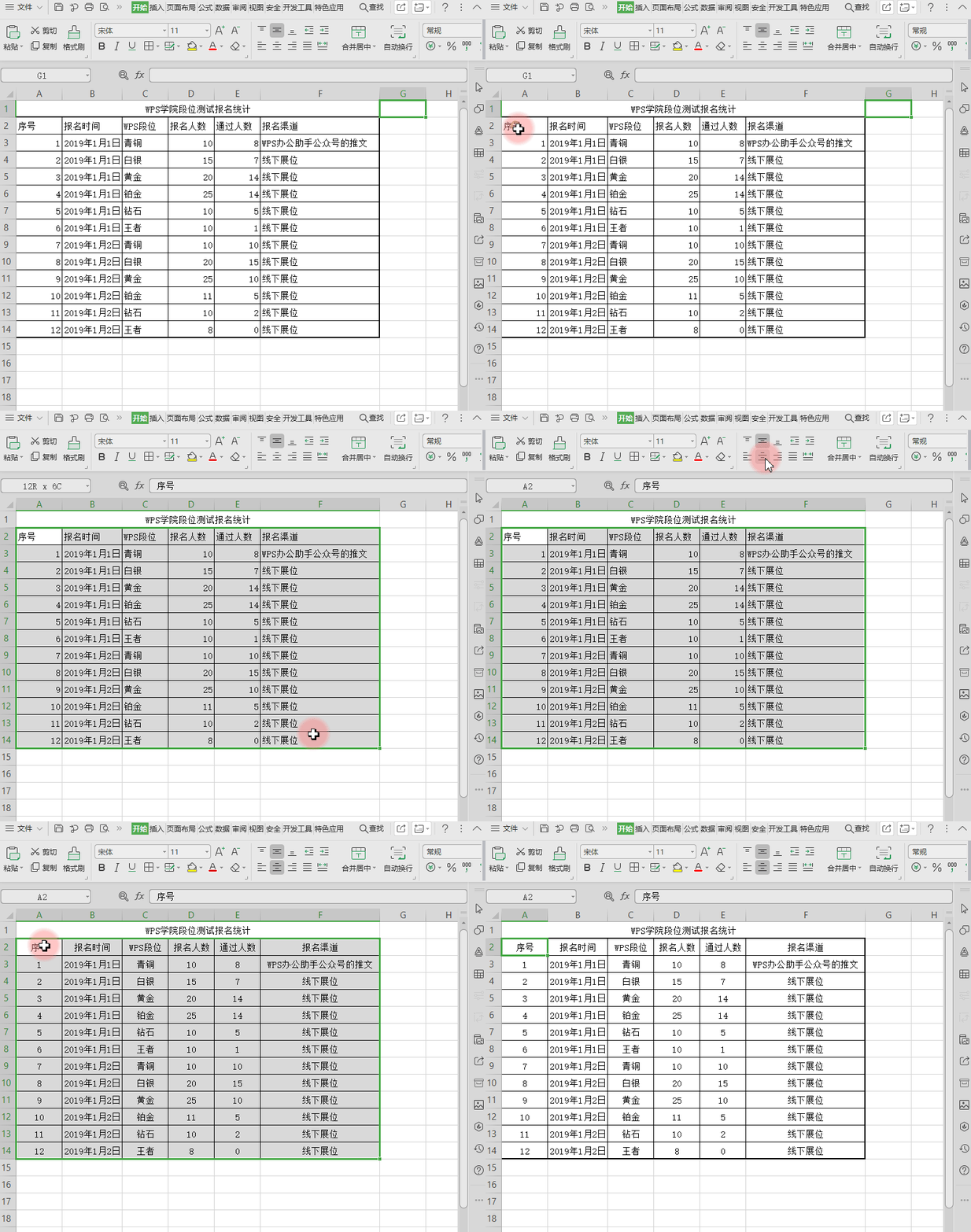
列宽不足可能使数字或日期显示为井号。双击列标右侧分隔线,或手动拖宽列。标题行太窄也可调整行高。
5、保存并检查
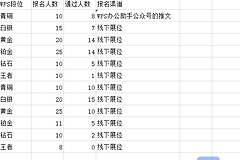
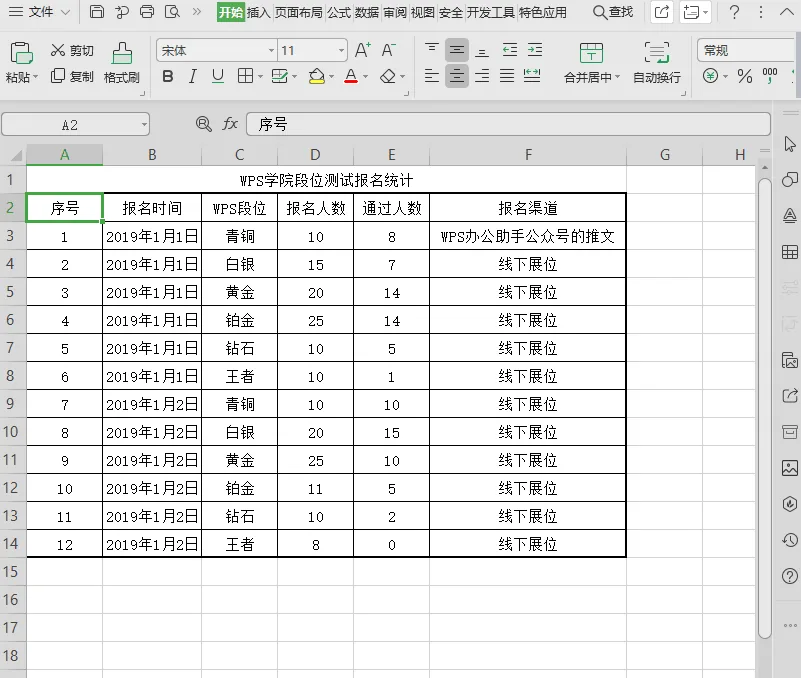
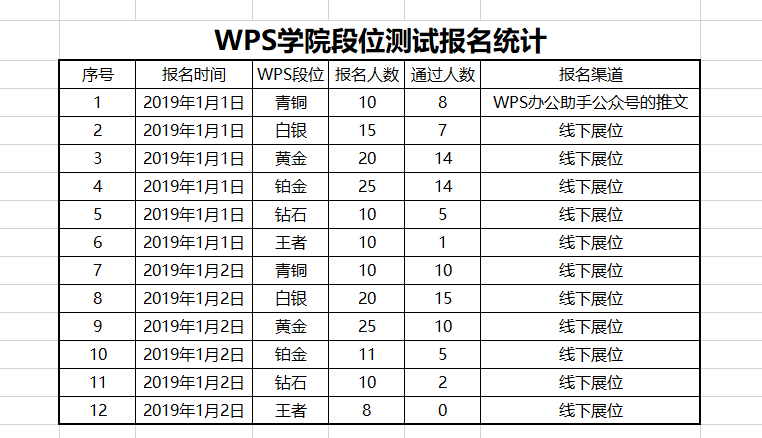
按Ctrl+S,选择位置和文件名保存工作簿。核对数据、公式和标题。打开打印预览,看看列宽、纸张方向和分页是否合适。下图是整理后的表格示例。
在WPS文字文档中插入表格
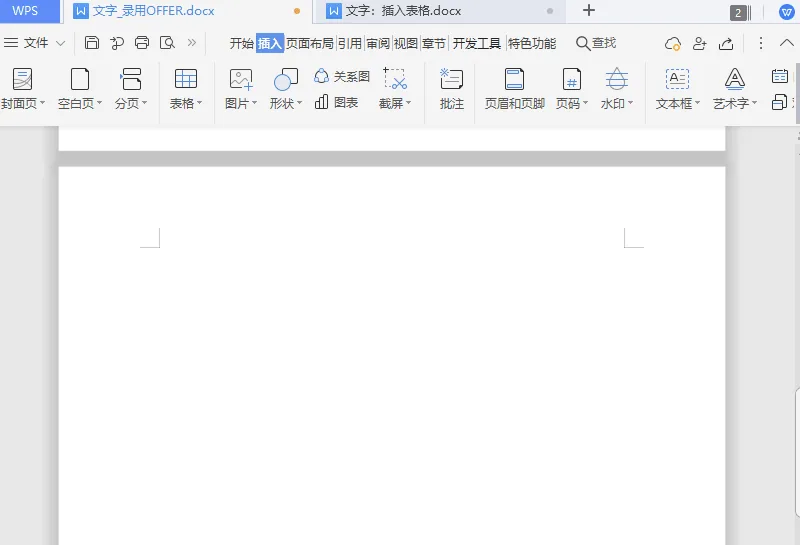
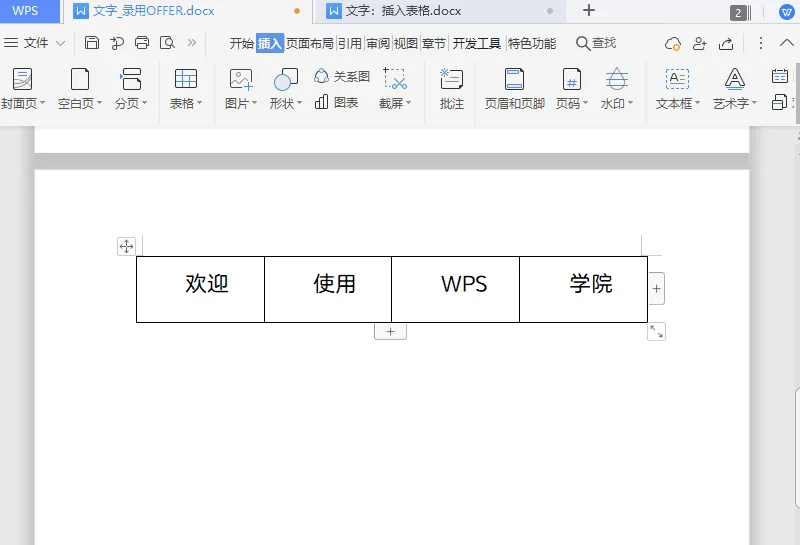
把光标放在文档要插表的位置,点击【插入】→【表格】,在网格中选择所需行列数并点击。文档中出现表格后,就可以逐格输入内容。
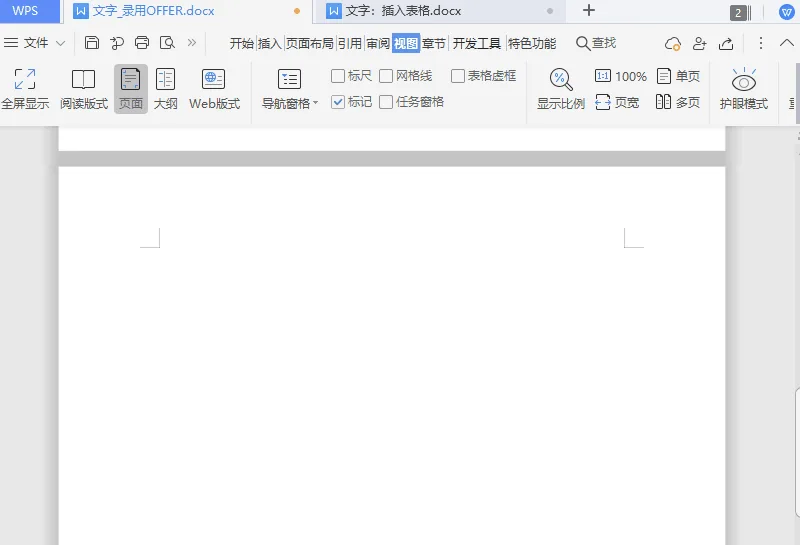
精确指定尺寸可以选择【插入】→【表格】→【插入表格】,在对话框输入行数、列数,也可以设置固定列宽,再插入表格。
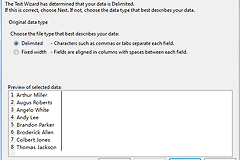
已有文本想转成表格,可以先用一致的字符分隔各项内容,选中文本后选择【插入】→【表格】→【文本转表格】,在对话框设置分隔符和表格尺寸。转换后核对各项是否进入预期单元格。
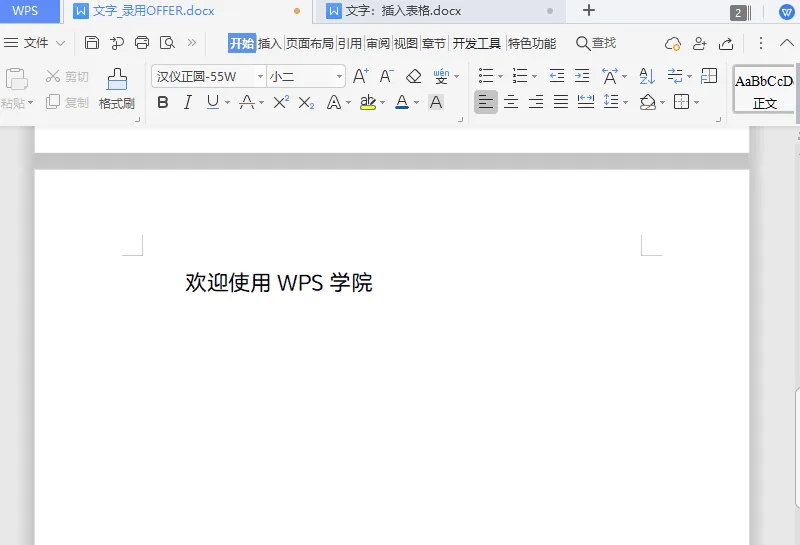
反过来,也可选中表格,使用【插入】→【表格】→【表格转换成文本】,选择文字分隔符并确认,原单元格内容会按所选分隔方式排列。
公式显示为文本,可以核对开头是否为英文等号,以及单元格是否设成文本格式。改好格式后重新输入公式。打印内容超出页面时,先用预览检查分页,再根据表格宽度调整方向、列宽或缩放比例。