WPS表格怎么制作表格?WPS表格怎么添加边框?
在WPS表格中新建空白工作簿,填入表头和数据,选中使用的单元格区域添加边框,就能做出一张基础表格。完成后保存文件,打印前查看页面是否完整。
WPS表格怎么制作表格
1、新建空白工作簿
打开电脑上的WPS,选择【表格】并新建空白表格。已经有工作簿的话,也可以打开文件,在空白区域制作。下面以登记表为例。
2、输入表头和数据
在A1、B1、C1依次输入姓名、日期和数量作为表头。每行填写一条记录,让同一类信息处在同一列。按Tab可向右移动,按Enter可结束输入并向下移动。工作表的空白区域可以继续填写更多记录。
3、调整列宽和内容
把鼠标放到两个列标之间的分隔线,拖动以加宽或缩窄列。文字过长可以选中单元格并开启【自动换行】。日期和金额可按内容设置单元格格式,带前导零的编号最好先设为文本,再输入数据。
4、给表格添加边框
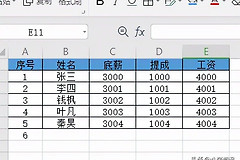
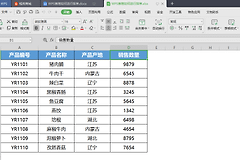
从第一个表头单元格拖选到数据区域右下角,在【开始】选项卡找到【边框】菜单,选择【所有框线】。WPS学堂的示例展示了选中区域后添加边框的操作。
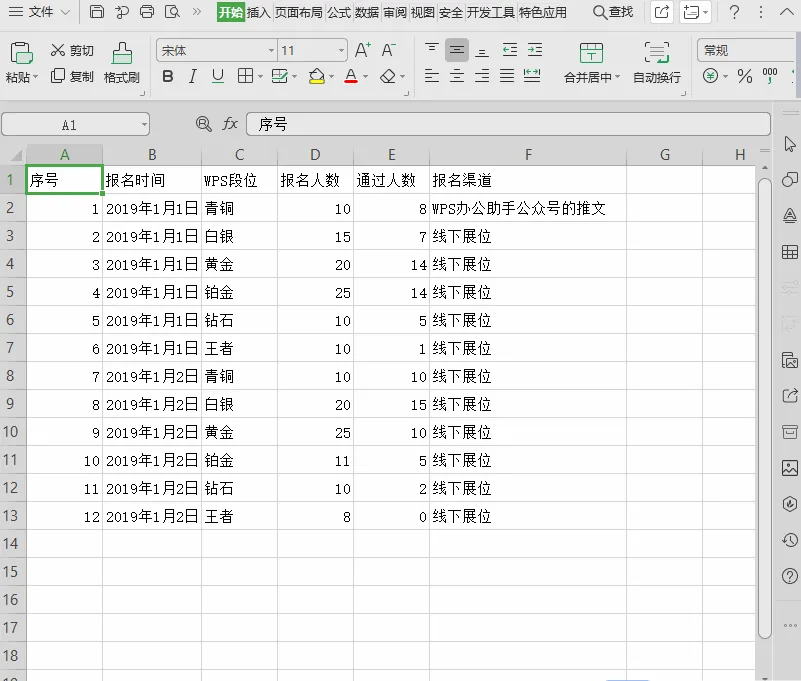
更改线条或突出外边框,可保持区域选中,按 Ctrl+1 打开单元格格式设置,在【边框】中选择线型和位置后确认。
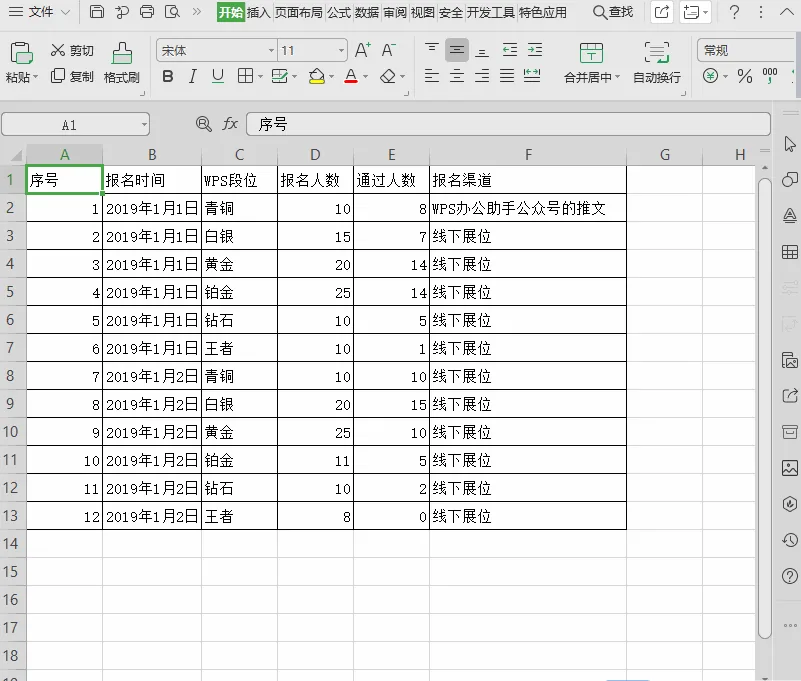
选中表头可设置加粗、底色或对齐方式。要在表头上方添加总标题,可以插入一行并选择标题区域使用【合并居中】。合并前确认其他格子没有需要保留的内容。
5、保存并检查效果
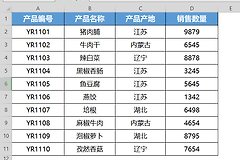
点击【保存】或【另存为】,选择位置并输入文件名。下图是添加边框、标题和对齐后的表格示例。
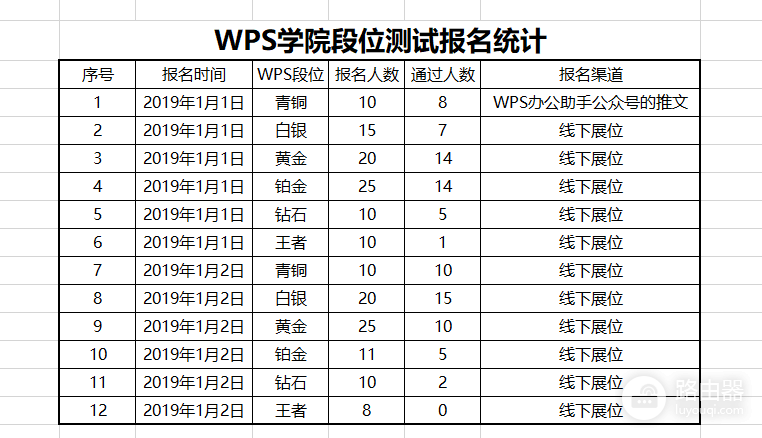
需要打印时打开打印预览,检查表格是否被截断。页面放不下可以调整列宽、纸张方向或缩放后再次预览。
表格没有线条或显示不全怎么办
工作表中的浅色网格线是编辑辅助线,与设置的边框不同。如果打印预览中没有需要的线条,重新选中数据区域并设置边框,接着检查预览。单元格显示一串井号,可以加宽列。问题仍在的话,检查日期或数字格式。
想节省排版时间,也可以从WPS的表格模板中新建文件,替换表头和数据后保存。使用模板前检查其中的公式和打印范围是否适合自己的用途。