office怎么卸载干净?按安装类型这样处理
更新时间:2026-11-18 11:04
打开Office后,打开任意Word、Excel或PowerPoint,进入【文件】→【帐户】查看产品信息。产品说明中的“即点即用”对应控制面板卸载和微软卸载疑难解答。显示“Microsoft Store”则从Windows应用设置卸载。
准备重新安装时,确认需要的版本和账户授权仍可用。公司或学校设备由管理员部署Office,先向管理员确认可卸载范围。旧版本仍显示安装冲突,记录产品名称、安装类型和报错文字,再用微软支持页面的对应步骤处理,不要通过删除系统组件强行清理。
Office卸载入口怎么选
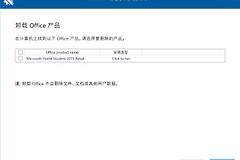
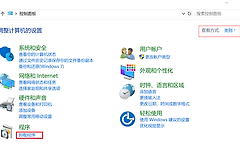
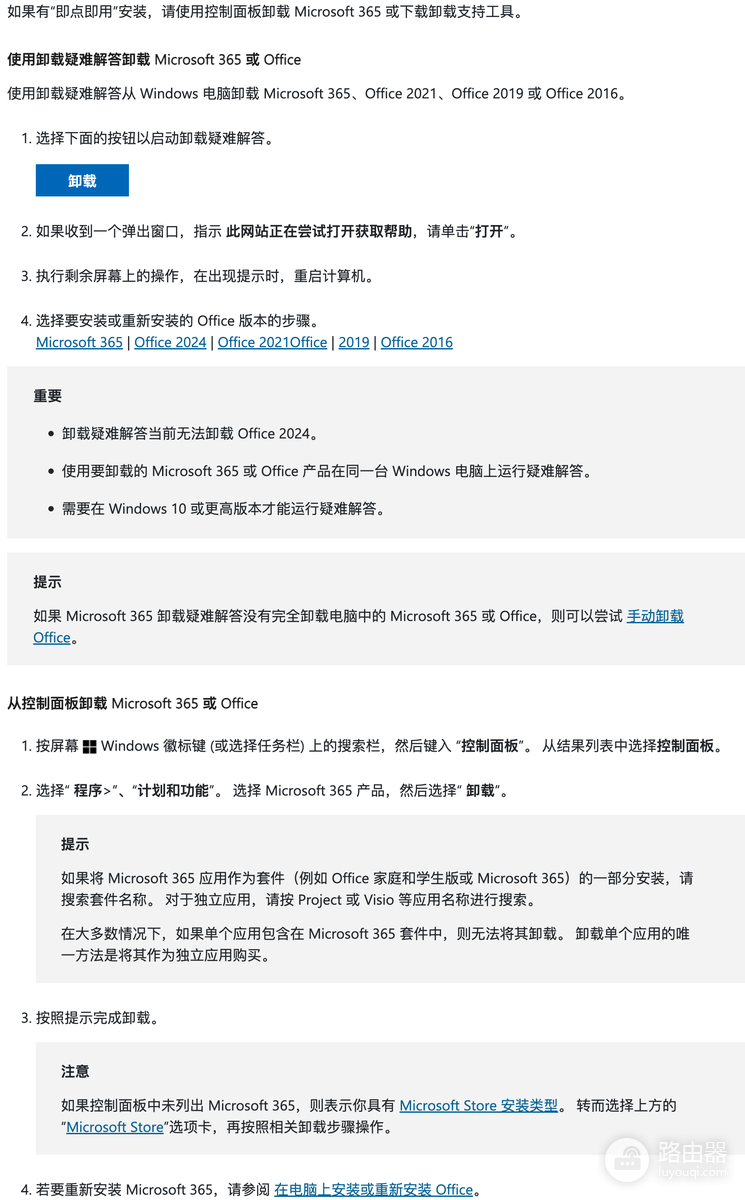
即点即用版本打开【控制面板】→【程序】→【程序和功能】,找到Microsoft 365或Office套件名称,选择【卸载】并完成屏幕操作。套件安装应搜索套件名,独立购买的Word、Visio等程序按应用名查找。
| 产品显示位置 | 处理方式 |
|---|---|
| 控制面板列出Office或Microsoft 365 | 选择产品并执行【卸载】 |
| 控制面板未列出产品 | 到Windows应用设置检查Microsoft Store安装 |
| 过程报错或停滞 | 运行微软卸载疑难解答 |
微软卸载疑难解答怎么用
微软卸载页面需要在待卸载Office的Windows电脑上打开,启动【卸载】疑难解答,跟随屏幕选择产品。工具要求重启,重启电脑,再回到应用列表检查原产品。
- 适用Microsoft 365、Office 2021、Office 2019与Office 2016。
- 微软说明该工具目前不能卸载Office 2024。
- 运行环境为Windows 10或更高版本。
卸载完成后怎么检查
这一操作只移除电脑上的应用,不会删除文档和工作簿。到【已安装的应用】及【程序和功能】搜索Office、Microsoft 365和旧产品名。两个位置都没有产品条目,旧快捷方式也无法启动,即可认定应用本体已删除。
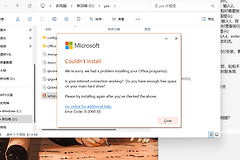
Word等图标仍留在开始菜单,可能只是快捷方式。应用本体已删除后,可移除失效快捷方式。重新安装仍出错,保存错误提示,从Microsoft帐户或单位提供的正规入口重新获取安装程序。
保留产品名称和安装类型记录,有助于核对重装时选择的版本。安装过程出现冲突提示,使用同一账户检查许可状态,再按屏幕说明完成处理。