OneNote for Windows 10无法登录个人账户怎么办
OneNote for Windows 10无法登录个人账户,先用浏览器验证同一个微软账户能否登录,确认网络和系统时间正常,并保护旧应用中未同步的笔记。这个旧版应用已于2025年10月14日终止支持并转为只读,无法继续创建、编辑或同步笔记。要继续使用笔记,可安装Windows上的OneNote,用原来的个人账户登录并打开云端笔记本。
OneNote for Windows 10无法登录个人账户的排查方法
在浏览器登录微软账户或OneNote网页版,输入与笔记本关联的个人账户。网页也无法登录,就按页面提示处理密码、验证码或账户验证。网页可以登录而旧应用仍失败,可核对网络连接、代理设置和系统日期时间,再重启应用尝试。单位电脑还可能限制个人账户登录,应向管理员核实。
登录页面要求选择账户类型,请选笔记本实际所属的个人微软账户。能登录其他账户但找不到笔记本,也要确认它不是保存在另一个个人账户或工作、学校账户下。使用网页登录后,先打开云端笔记本核对近期页面,判断哪些内容已经同步。
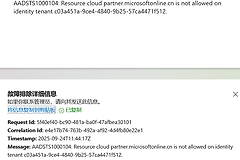
旧应用还能打开的话,可以在【设置】→【账户】查看已添加的账户。登录窗口报错或重复跳回登录页面,可以记录错误信息并重启电脑,再尝试登录受支持的Windows版OneNote。不要为了反复重试直接重置或卸载旧应用:未同步到云端的更改可能只留在本机。
区分旧版与Windows版OneNote
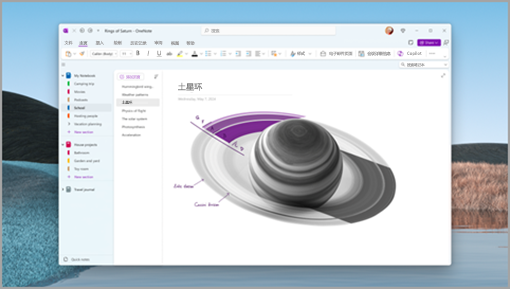
微软说明,OneNote for Windows 10在终止支持后进入只读模式,现有笔记可供查看,但不能再创建、编辑或同步。它不再获得错误修复、安全更新或技术支持。下面是旧版界面示例,标题栏会显示“OneNote for Windows 10”。
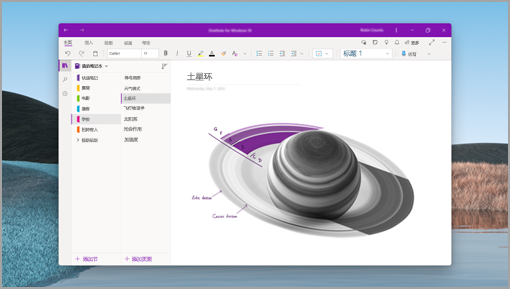
Windows上的OneNote是微软推荐继续使用的版本,可从Microsoft Store安装,也可能已经随Microsoft 365安装。应用顶部有【文件】菜单,可帮助区分版本。两者可以同时存在,安装新版不会自动删除旧版。
用个人账户打开笔记并核对内容
1、登录并打开笔记本
安装并打开Windows版OneNote,使用原来保存笔记本的个人微软账户登录。进入【文件】→【打开】,选择对应的OneDrive账户和笔记本。多个账户分别保存笔记本,需在新应用中登录相应账户并逐个打开。
2、核对页面和同步状态
打开后检查近期页面、分区和附件,并在【文件】→【信息】中查看同步状态。云端已有的内容应显示出来。网页或新版缺少的近期更改可能尚未从旧版同步,不能仅凭账户登录成功就认定全部笔记已迁移。
3、恢复未同步分区
微软提供了未同步内容的恢复方法:迁移后在Windows版OneNote中打开【文件】→【选项】→【保存和备份】,找到备份文件夹并在文件资源管理器中打开。备份中的每个 .one 文件代表一个分区,可双击打开,再将需要的分区移动或复制到笔记本。备份缺失或失败时,请保留旧应用和本机数据,依据实际提示寻求微软支持。
完成核对前不要卸载或重置OneNote for Windows 10。卸载会删除关联的本地数据。只有确认云端及新版中的页面、附件和未同步内容都已妥善保存,才考虑移除旧版。
新版也无法登录怎么办
- 浏览器同样失败:按照账户登录页面的指引处理密码或身份验证。
- 仅应用失败:核对系统时间、网络和代理,重启应用并留意错误代码。
- 账户能登录但笔记本缺失:核对保存笔记本的账户、OneDrive权限和同步状态。
- 本地内容未出现:检查新版的备份文件夹,保留旧版数据直至确认恢复。
向支持人员反馈时,提供系统及OneNote版本、错误代码、浏览器能否登录,以及是否存在未同步内容。这些信息有助于区分账户验证、应用或笔记本访问问题。