PPT怎么导出矢量图?PPT幻灯片如何保存为SVG
PPT中的形状、图表或组合图形,可以选中后右键【另存为图片】,在支持的PowerPoint版本中选择SVG或增强型Windows图元文件(EMF)保存。Windows版PowerPoint还可在【另存为】中选择SVG导出整张幻灯片。原来就是照片或截图的内容,装进SVG后仍是位图,不会自动变成矢量路径。
把PPT中的图形导出为矢量图
1、选中需要导出的对象
打开演示文稿,进入目标幻灯片,选中形状、线条、图标或图表。需要一起保存多个对象,可以按住Ctrl逐个选中并组合。留意文字、箭头和背景是否都在选中范围内。Mac上可按住Control并点击对象打开菜单。
2、选择矢量格式并保存
右键所选对象,点击【另存为图片】。在【保存类型】中选择【可缩放矢量图形格式(SVG)】。Windows版也可根据接收方要求选择【增强的Windows图元文件】。填写文件名,选择文件夹并保存。格式列表会因系统、版本和对象类型而不同,先以本机提供的选项为准。
3、打开文件检查结果
用浏览器或目标设计软件打开导出的文件,放大检查线条、文字、填充和裁切范围。原本是矢量的轮廓放大后应保持平滑。文件里的照片、截图和某些复杂效果仍可能是像素图。目标软件能打开SVG,也不代表所有元素都能逐个编辑,交付前应在实际使用的软件中验证。
把整张PPT幻灯片导出为SVG
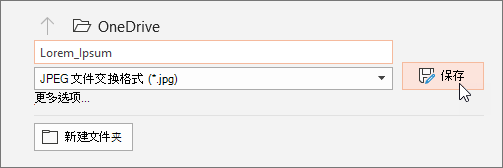
在Windows版PowerPoint左侧缩略图窗格中选择要导出的幻灯片,进入【文件】→【另存为】或【保存副本】,选择文件夹并输入名称。在【另存为类型】中选择【可缩放矢量图形格式(.svg)】,点击【保存】。下面的对话框展示文件类型选择的位置,图中显示的JPEG只是界面示例,导出矢量图时要在列表中改选SVG。
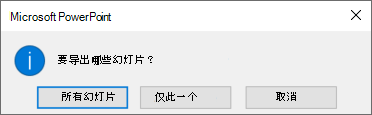
出现导出范围提示后,选择【仅此一张】保存选中的页面。选择【所有幻灯片】会为每页分别生成文件。整页导出保留幻灯片范围,选中对象导出则只包含所选内容。
找不到SVG或导出后效果不对
对象右键菜单没有【另存为图片】,先确认选中的是图形而非页面空白处。保存类型没有SVG,可以核对软件版本与平台是否支持。Microsoft 365需1909或更高版本,Office 2021也提供该功能。Windows版还可查看是否提供EMF。Mac版对象另存为图片也有SVG选项,但整页导出界面列出的格式可能不同,按实际版本提供的选择操作。
整页版面也可另存为PDF,并在接收软件中核对效果。PDF可以同时包含矢量和位图,不能保证照片、纹理或所有特效都变成矢量。不要把PNG或JPG扩展名直接改成SVG,改名不会把像素转换成路径。
文件中出现字体替换、阴影变化或缺失元素,可以回到PPT简化复杂效果,换用目标软件支持的格式并重新导出。保留原PPT,便于修改文字、颜色和布局。