PPT背景图片如何更改?PPT背景图片怎么应用到全部幻灯片?
更新时间:2026-11-25 14:44
更改PPT背景图片,在PowerPoint选中幻灯片后打开【设计】→【设置背景格式】,选择【图片或纹理填充】并插入新图片。默认修改当前页,要让整份演示文稿使用同一张图,再选择【全部应用】。
PPT背景图片的更改步骤
1、选中要修改的幻灯片
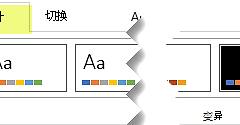
打开演示文稿,在左侧缩略图栏选择目标页面。点击上方【设计】,在功能区右侧选择【设置背景格式】。部分版本也可以右键幻灯片空白处,选择同名选项。

2、插入新的背景图片
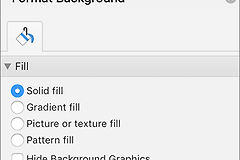
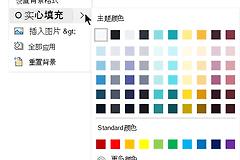
在背景格式窗格中选择【图片或纹理填充】,在【图片源】下点击【插入】。选择【来自文件】并找到电脑或网络驱动器中的图片,选中后插入。界面还提供库存图像等来源,可按需选择。
3、调整画面效果
插入后检查图片是否铺满页面,重点内容有没有被裁掉或被文字遮挡。背景太抢眼,可以在桌面版窗格中调整【透明度】,并检查文字与背景的对比度。选择与幻灯片方向、比例接近的图片,有助于减少构图问题。
4、选择应用范围并保存
仅修改当前页,完成后关闭窗格即可。要让所有幻灯片使用同一背景,点击窗格底部的【全部应用】。完成后逐页检查文字、图片和背景的搭配,再保存文件。误点全部应用可以及时撤销,再重新选择目标页面操作。
PowerPoint网页版怎样更换背景
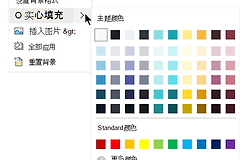
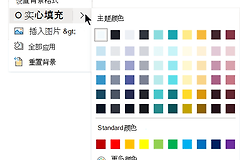
选中幻灯片,在【设计】中选择【背景】→【插入图片】,从【此设备】或可用的图片库选择图片并插入。要统一全部页面,可以进入【背景】选择【全部应用】。网页版会尽量用图片填满幻灯片区域,选择方向相同的图片更方便调整构图。
网页版不能直接调整背景图片透明度。需要透明效果,可以用桌面版打开文件修改。不同版本的选项名称可能略有差别,保存后建议在放映视图中检查实际效果。
背景图片无法选中或显示不理想
- 点击图片出现选框:它可能是普通图片对象,需要选中后替换或删除,而不是只改背景填充。
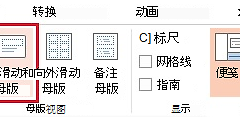
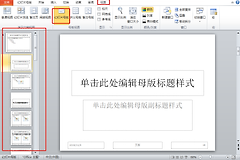
- 普通视图中无法选中:图片可能来自幻灯片母版,进入【视图】→【幻灯片母版】检查对应版式,修改前留意受影响的页面。
- 图片模糊或主体被裁掉:换用分辨率足够、比例接近幻灯片的原图,必要时先裁剪再插入。
- 文字不清楚:在桌面版调整背景透明度,或改变文字颜色与底色,提高对比度。
母版更改可能影响多个使用该版式的页面,调整前可以保存一份副本。完成后切回普通视图,逐页确认背景和前景内容都符合预期。