腾讯文档如何开放权限?腾讯文档不能编辑怎么办
在腾讯文档中找到需要分享的文件,打开【分享】或权限设置,选定可访问的人,选择【可查看】或【可编辑】。设置好后发送文档,让接收者打开并验证。只发链接而没有开放相应权限,对方仍可能无法访问。
在手机上开放腾讯文档权限
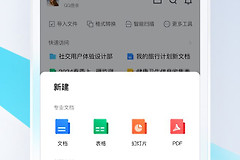
1、打开文档的分享菜单
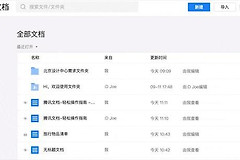
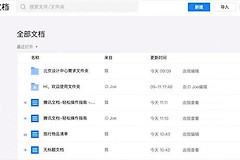
登录腾讯文档,在文档列表中找到目标文件,点击文件右侧的三个点。也可以打开文档后查找页面上的【分享】入口。不同版本的入口位置可能不同。

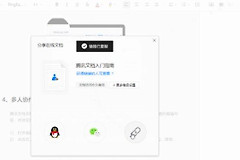
2、进入分享设置
在弹出的菜单中点击【分享】,进入权限和分享方式页面。请先确认文件名称,避免把其他文档发给对方。

3、选择访问范围和操作权限
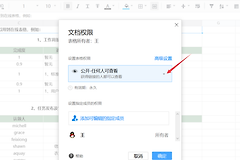
只想让分享给的人参与,可以选择【仅我分享的人】,按需要勾选【可查看】或【可编辑】。界面名称和可选范围以当前页面为准。需要多人协作填写时,接收者应有编辑权限。

4、发送并验证
通过页面提供的分享方式发送给接收者,或复制链接发给对方。请对方用获授权的账号打开文档,检查能否看到内容,并测试是否能在允许的区域输入。页面要求确认或保存设置的,完成后再发送。
查看权限和编辑权限怎么选
【可查看】适合只向对方展示通知或资料,对方不能直接修改原文件。多人填写表格或修改文字可选择【可编辑】,并提前约定填写位置。下载、复制等操作是否允许,还要看文档提供的其他权限设置。
指定分享对象适合接收人明确的文件。允许获得链接的人访问则便于分发,但链接也可能被转发。分享前检查文档中有无不适合外传的内容,协作结束后可再次打开分享设置,缩小访问范围或移除不再需要访问的成员。
对方打不开或不能编辑怎么办?
提示没有权限时,先核对发送的链接是否对应目标文件,以及对方登录的账号是否为获授权账号。页面提供申请访问入口的,可由接收者提交申请,请文档管理者处理。
文档能打开但无法输入,可以回到分享面板检查对方是否只有查看权限。只有部分区域无法修改,还要检查文档或表格是否设置了单独的保护范围。分享设置无法更改时,确认自己是否有管理权限。团队空间中的外部分享限制可向空间管理员核实。
权限调整后让对方重新打开链接验证。已经下载或复制的内容不一定会随权限收回而消失,因此发出前就应确认分享范围。