Excel公式如何引用其他表格数据?
Excel公式引用其他工作表的数据,可以在目标单元格输入等号,切换到源工作表并选择单元格,按Enter完成。Excel会生成类似 =Sheet2!A1 的公式,目标单元格显示源数据,公式栏保留引用关系。
Excel公式如何引用其他工作表数据
1、在目标单元格输入等号
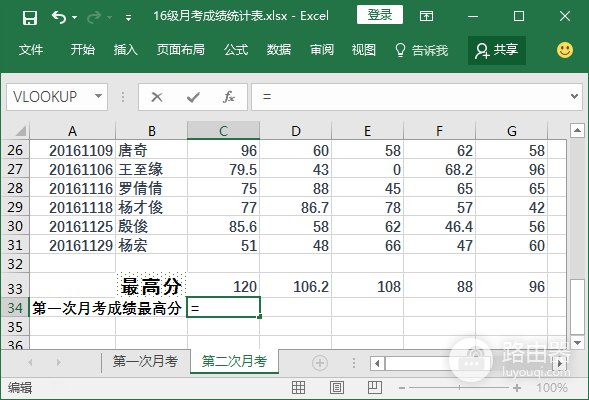
打开包含源数据和目标表的工作簿,进入需要显示结果的工作表。选中目标单元格,输入 =,暂时不要按Enter。示例是在【第二次月考】表的C34单元格输入等号。
2、切换工作表并选择源数据
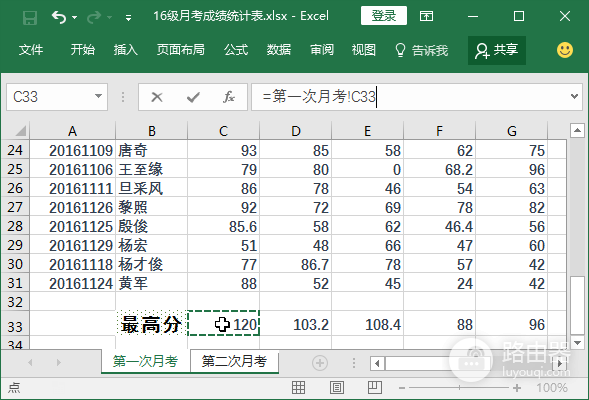
点击底部的源工作表标签,再点击要引用的单元格。示例选择【第一次月考】中的C33,编辑栏会出现带工作表名称和单元格地址的引用。
3、按Enter并核对结果
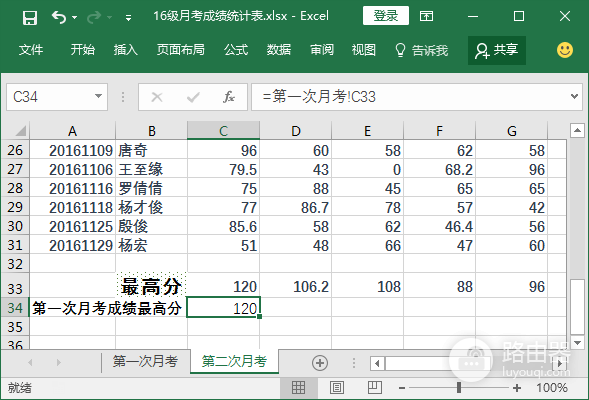
按Enter后回到目标工作表,目标单元格显示源单元格的值。选中它可在公式栏核对来源。源数据改变后,公式会在重新计算时更新结果。
4、按需要填充公式
拖动单元格右下角的填充柄,可把公式复制到相邻单元格。示例向右填充后,引用从源表C33依次变化为D33、E33等,分别取出对应列的数据。填充几格后点开公式栏,确认地址变化符合预期。
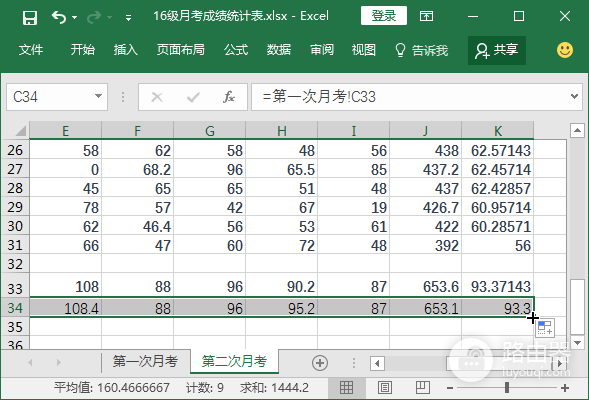
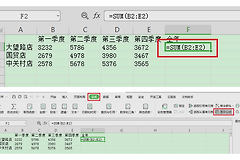
同一工作簿的手动引用格式是 =工作表名!单元格。例如 =销售!B2 引用“销售”表的B2。工作表名包含空格或特殊字符,需要用单引号括住名称,例如 ='一月 销售'!B2。还可以写 =SUM(销售!B2:B10),计算另一张表中B2至B10的合计。
引用另一个Excel文件
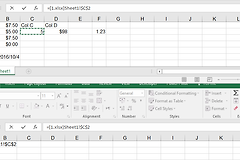
同时打开源工作簿和目标工作簿,在目标单元格输入等号,切换到源文件并选择工作表中的单元格,按Enter。Excel返回目标文件并显示数据,公式会包含工作簿名、工作表名和地址,例如 ='[销售.xlsx]一月'!$B$2。关闭源文件后,公式中可能出现文件路径。
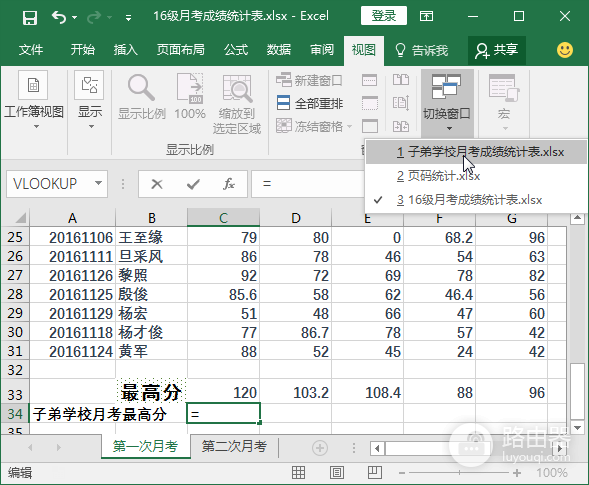
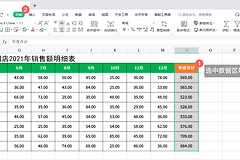
切换到源工作簿后,点击所需单元格。下图显示源表中被选中的单元格。
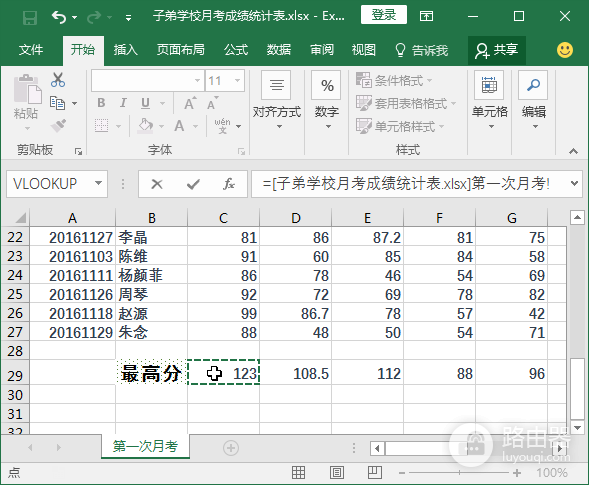
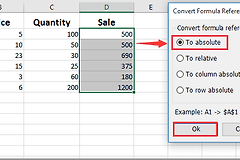
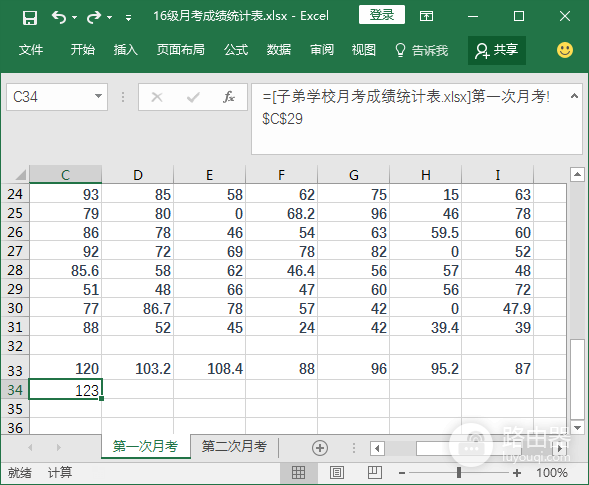
通过点选其他工作簿创建链接,Excel会使用绝对引用。向下或向右复制之前,应核对美元符号,再按需要改成相对或混合引用。源文件更名、移动或无法访问后,外部链接可能无法更新,应在【数据】中的工作簿链接或旧版【编辑链接】入口核对来源。
复制公式和排查错误
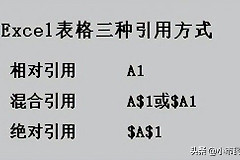
| 写法 | 复制后的变化 |
|---|---|
B2 | 行和列随填充方向调整。 |
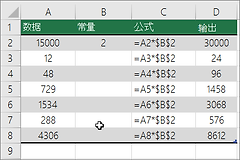
$B$2 | 固定B列和第2行。 |
$B2 或 B$2 | 分别固定列或行。 |
编辑公式时选中地址,按F4可切换引用类型,部分笔记本可能需要同时按Fn。固定税率等单一参数时可使用 =销售!$B$2。按行取对应数据则可使用相对引用。
- 出现 #REF!:源单元格、工作表或文件可能已删除或移动,重新指定有效来源。
- 显示公式文字:检查单元格是否为文本格式、公式是否以等号开头,以及是否启用了显示公式。
- 数据没有更新:核对自动计算设置、外部文件位置和工作簿链接的更新状态。
只想保留当前结果时,可以复制公式单元格并选择性粘贴为值。这样得到的是固定数值,之后不会随源数据变化。