PPT背景图片不能编辑怎么办?PPT母版背景怎么修改
PPT背景图片无法直接选中,可以先打开【设置背景格式】判断它是否为图片填充,再到【视图】→【幻灯片母版】查找模板中的图片或图形。前者在背景窗格中更换,后者要在对应母版或版式中修改。
下面以桌面版PowerPoint为例。修改前建议另存副本,尤其是准备调整母版时,方便核对影响范围并恢复原稿。
更换PPT背景图片填充
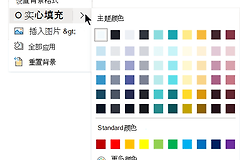
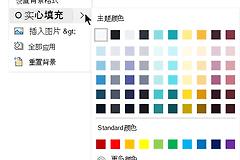
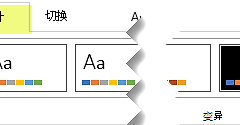
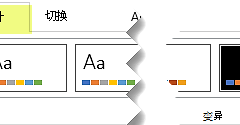
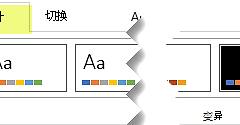
选中无法编辑背景的幻灯片,在【设计】选项卡中打开【设置背景格式】,也可以在幻灯片空白处右键查找该命令。窗格中的【图片或纹理填充】表示图片作为背景填充,不能像普通图片那样在页面上拖动边框。

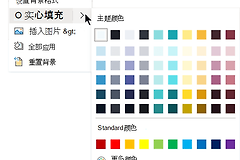
在【图片源】处选择【插入】,从文件等来源选择替换图片,还可以调整透明度。改选【纯色填充】并选择颜色,可以去掉背景图片。操作默认作用于当前幻灯片,只有确定要更改整份演示文稿时才点击【全部应用】。
完成后关闭窗格,查看当前页的背景是否已改变。背景窗格的设置能替换整张图片,但图片里已经合成的文字或图形不能作为独立对象直接编辑。
在幻灯片母版中查找图片
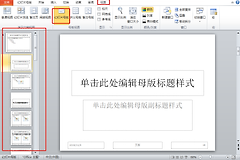
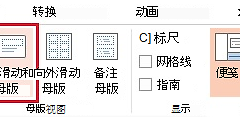
背景窗格没有目标图形,或者同一装饰在多页重复出现且无法在普通视图中选中,可以打开【视图】→【幻灯片母版】。英文界面的入口是【View】→【Slide Master】,如下图所示。
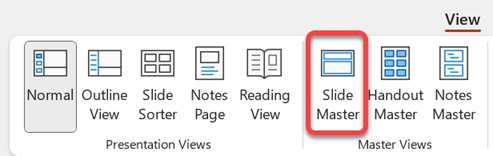
左侧缩略图中,较大的顶部幻灯片是母版,下方是关联版式。找到当前幻灯片使用的版式,选中其中的图片或形状。版式中没有目标对象,再转到它所属的母版。选中后可按需要移动、删除或更换。编辑母版会影响基于它的页面,编辑版式会影响使用该版式的页面。
修改完成后点击【关闭母版视图】,回到普通视图核对目标页和其他受影响页面。只处理一页,可以在该页的【设置背景格式】中尝试勾选【隐藏背景图形】,再按需要设置新的背景。此操作可能隐藏多个母版背景图形,留意页面效果。
其他无法编辑的原因
页面上看似背景的内容也可能是被其他对象遮挡的普通图片。打开【开始】→【选择】→【选择窗格】,从对象列表选择它,或暂时隐藏遮挡对象。图片和形状组成组合时,可选中组合后尝试取消组合,修改后留意排版。
整份文件都不能修改时,查看顶部是否有受保护视图或只读提示。确认文件来源可信后按提示启用编辑。共享文件缺少编辑权限,可联系所有者。文字和装饰若已合成在一张位图中,需要向制作者索取原始素材,或编辑原图后重新插入,不能直接在PPT中逐个选中图里的文字。