PPT图片如何铺满全屏?PPT放映有黑边怎么办
在PowerPoint中,可以把图片设置为幻灯片背景,让它覆盖整页。打开【设置背景格式】,选择【图片或纹理填充】并插入图片,再通过放映检查实际效果。放映设备与幻灯片的宽高比不一致,还要调整页面比例,才能减少屏幕边缘的黑边。
将PPT图片铺满整张幻灯片
1、打开背景格式设置
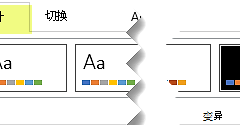
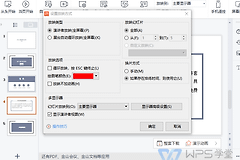
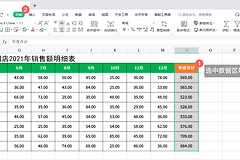
打开演示文稿,选中需要放图片的幻灯片,在页面边缘的空白处点击鼠标右键,选择【设置背景格式】。也可以在顶部【设计】选项卡中找到【设置背景格式】。下图展示的是设计选项卡中的入口。

2、插入背景图片
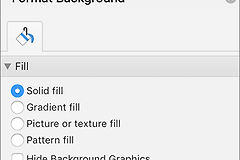
在右侧窗格选择【图片或纹理填充】,找到【图片源】,点击【插入】,从设备选择需要的图片。插入后查看图片是否覆盖幻灯片四边,以及人物、文字等重要内容是否清楚可见。界面名称会随PowerPoint版本略有差异。
3、决定应用范围并放映检查
只需修改当前页的话,关闭设置窗格即可。希望所有幻灯片使用同一背景,可以选择【全部应用】,但原有页面的背景也会随之改变。完成后在Win电脑上按F5从头放映,或按Shift+F5从当前页放映,检查图片边缘和页面文字是否合适。
图片比例不同或放映时出现黑边
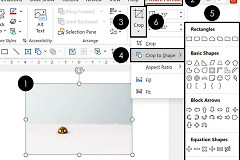
图片与幻灯片的宽高比不一致,画面可能变形或主体位置不理想。可以改用接近页面比例、分辨率足够的图片。为了保留图片原有比例,也可以在【插入】→【形状】中绘制覆盖整页的矩形,用【形状格式】→【形状填充】→【图片】插入图片,再用【图片格式】→【裁剪】→【填充】调整。填充会覆盖矩形区域,图片边缘可能被裁掉,拖动图片可调整主体位置。下图是英文界面的裁剪菜单,Fill对应【填充】。
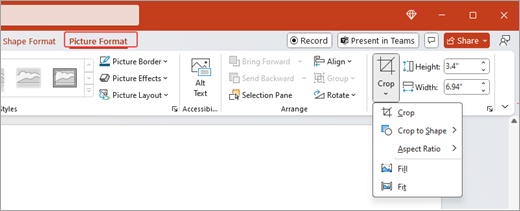
裁剪菜单中的【适合】可以完整保留图片。这种方式可能在形状边缘留下空白。直接把图片横向或纵向强行拉伸虽然能遮住空白,也可能让人物变形。
图片覆盖整张幻灯片后,放映画面仍有黑边,可检查【设计】→【幻灯片大小】中的页面比例,并与显示器或投影设备的比例对照。更改幻灯片大小后,逐页查看图片、文字和图表是否移位或被裁切。背景显得模糊的话,换用更清晰的原图并重新插入。