PPT模板太少怎么办?PPT模板如何保存为自定义模板
更新时间:2026-11-28 21:01
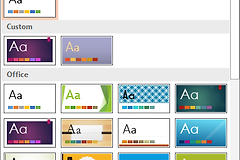
PPT自带模板太少,可以在PowerPoint的【文件】→【新建】中搜索更多模板,预览后创建。也可以把满意的版式保存为个人模板,供以后重复使用。
PPT模板太少时如何找到更多模板
1、在新建页面搜索
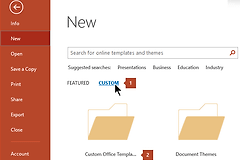
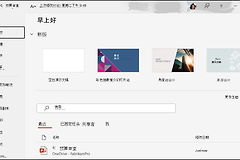
打开PowerPoint,选择【文件】→【新建】,在模板搜索框输入“工作汇报”“教育培训”等关键词。浏览结果并选择模板查看预览,合适后点击【创建】,在新演示文稿中替换示例文字和图片。
搜索结果少或无法加载时,先检查网络,再换更短的关键词搜索,也可查看新建页面的特色模板。下载外部模板前,确认格式、收费和使用授权,避免把只供预览的素材误当成可直接使用的文件。
2、把原有幻灯片放入新模板
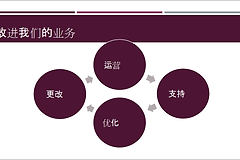
已经做好内容的演示文稿可以先保留一份备份。用选中的模板创建新文件,打开旧文件,在左侧缩略图窗格选中所需幻灯片并按Ctrl+C复制。切回新文件,在缩略图窗格右键粘贴,选择【使用目标主题】。检查文字、图片和图表是否适应新版式,确认后另存为PPTX文件。
制作并保存自己的PowerPoint模板
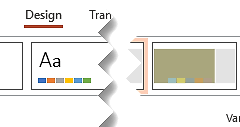
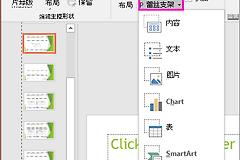
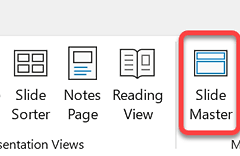
经常使用相同的封面、配色或版式,可以在桌面版PowerPoint打开空白演示文稿,选择【视图】→【幻灯片母版】。在母版和下方版式中调整背景、字体和布局。要预留图片或文字位置,可选中一个版式,点击【插入占位符】,再拖出所需区域。
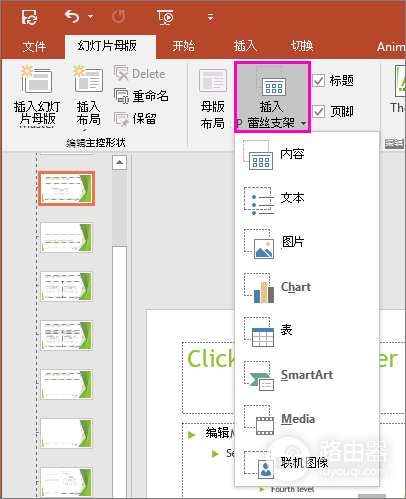
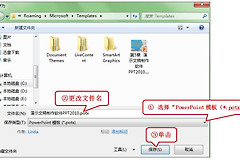
完成后关闭母版视图,选择【文件】→【另存为】,在保存类型中选择【PowerPoint模板】,命名并保存为POTX文件。下次进入【文件】→【新建】→【个人】,选择保存的模板,即可创建新的演示文稿。
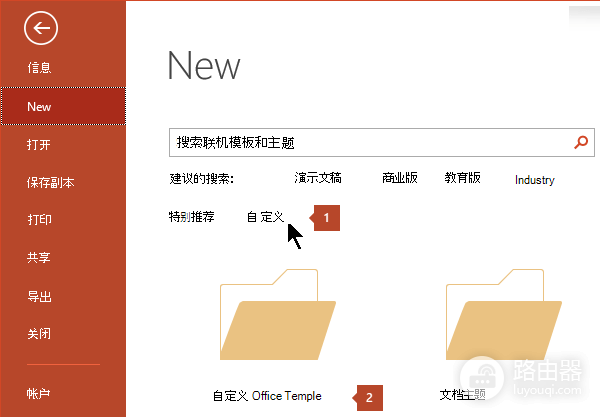
找不到个人模板时,检查文件是否保存在个人模板文件夹,也可以在【文件】→【选项】→【保存】中查看默认个人模板位置。PowerPoint网页版不能创建模板,制作和保存母版需要使用桌面版。