Windows Update卡住不动了怎么办?
Windows Update卡住不动,先看电脑是否还能进入桌面。设置页面的下载或安装进度停滞,可以排查网络和磁盘空间、重启后运行更新疑难解答。重启后的更新画面则应接通电源并耐心等待,百分比暂时不变不等于已经死机。
能进入桌面时排查Windows Update
1、确认网络、空间并重启
打开【设置】中的【Windows更新】,记下卡住的阶段、百分比和错误代码。试着打开网页,连接稳定的网络,笔记本接通电源。系统盘空间不足,可在存储设置中清理确认不需要的临时文件或转移个人文件。保存工作后正常重启电脑,回到更新页面重新搜索更新。
2、运行更新疑难解答
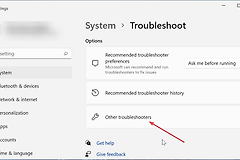
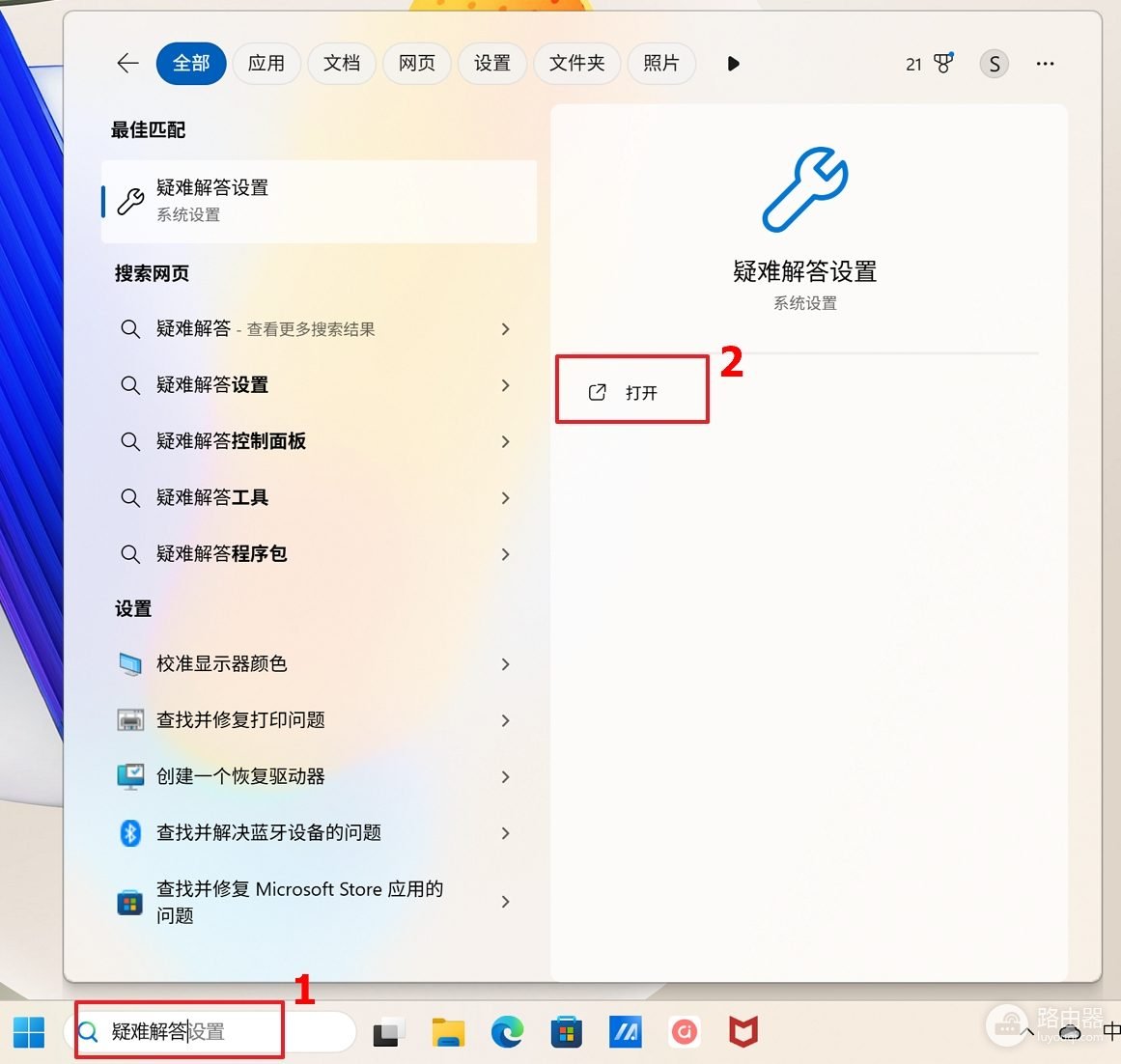
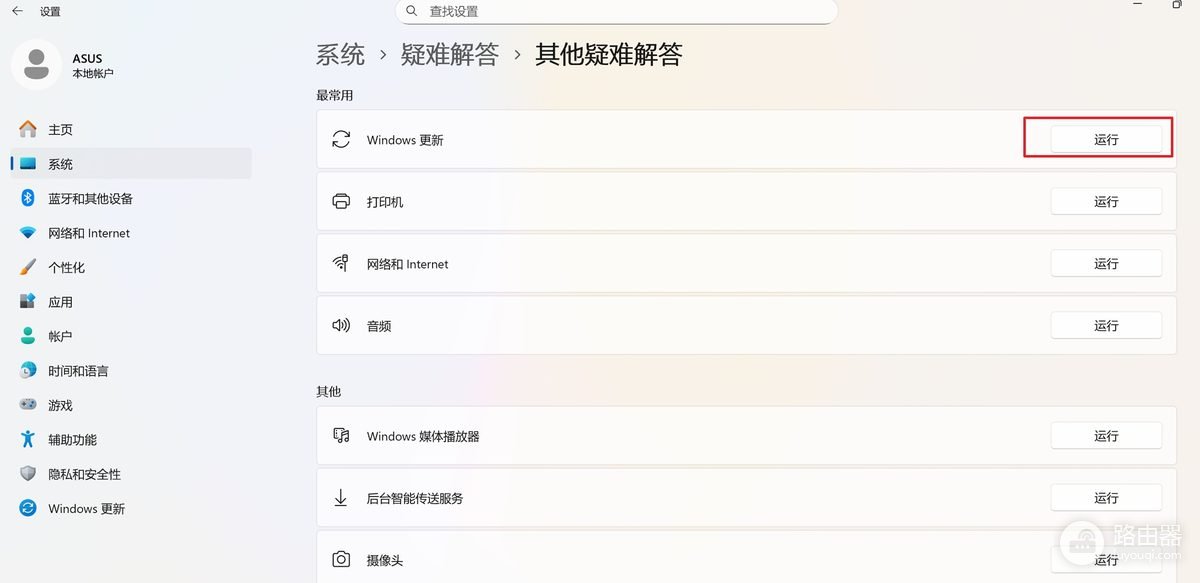
以Win11为例,在任务栏搜索【疑难解答设置】并打开。
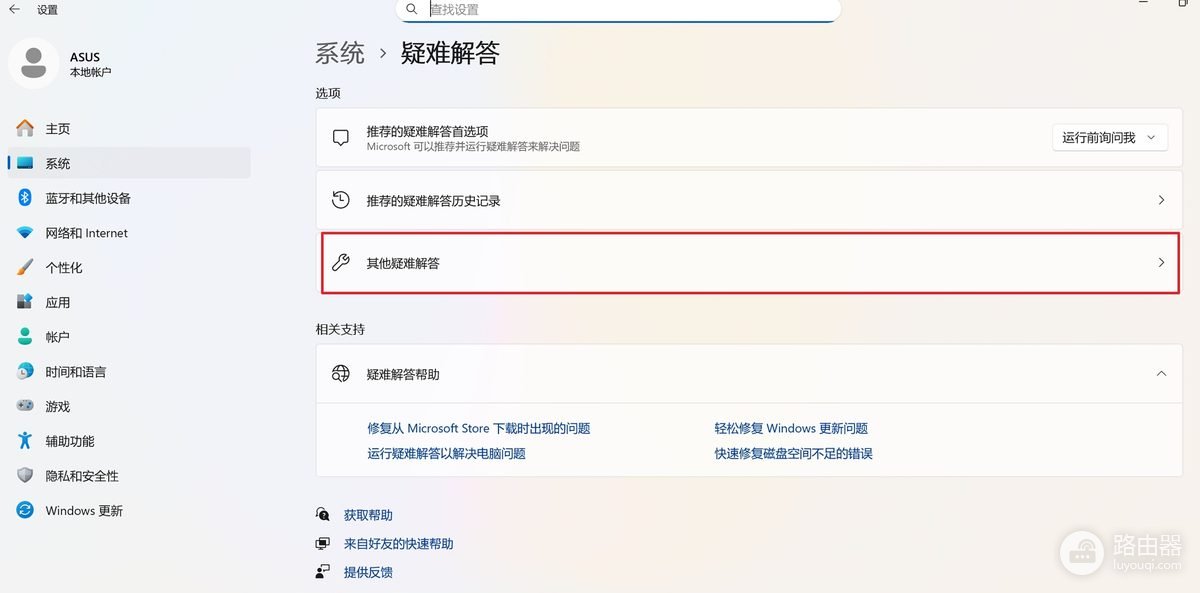
进入【其他疑难解答】。
找到【Windows更新】,点击【运行】,按提示完成检测和修复。工具结束后重启电脑,再次搜索更新。Win10可在【设置】→【更新和安全】→【疑难解答】中查找对应工具,具体界面依系统版本而异。
3、修复系统文件
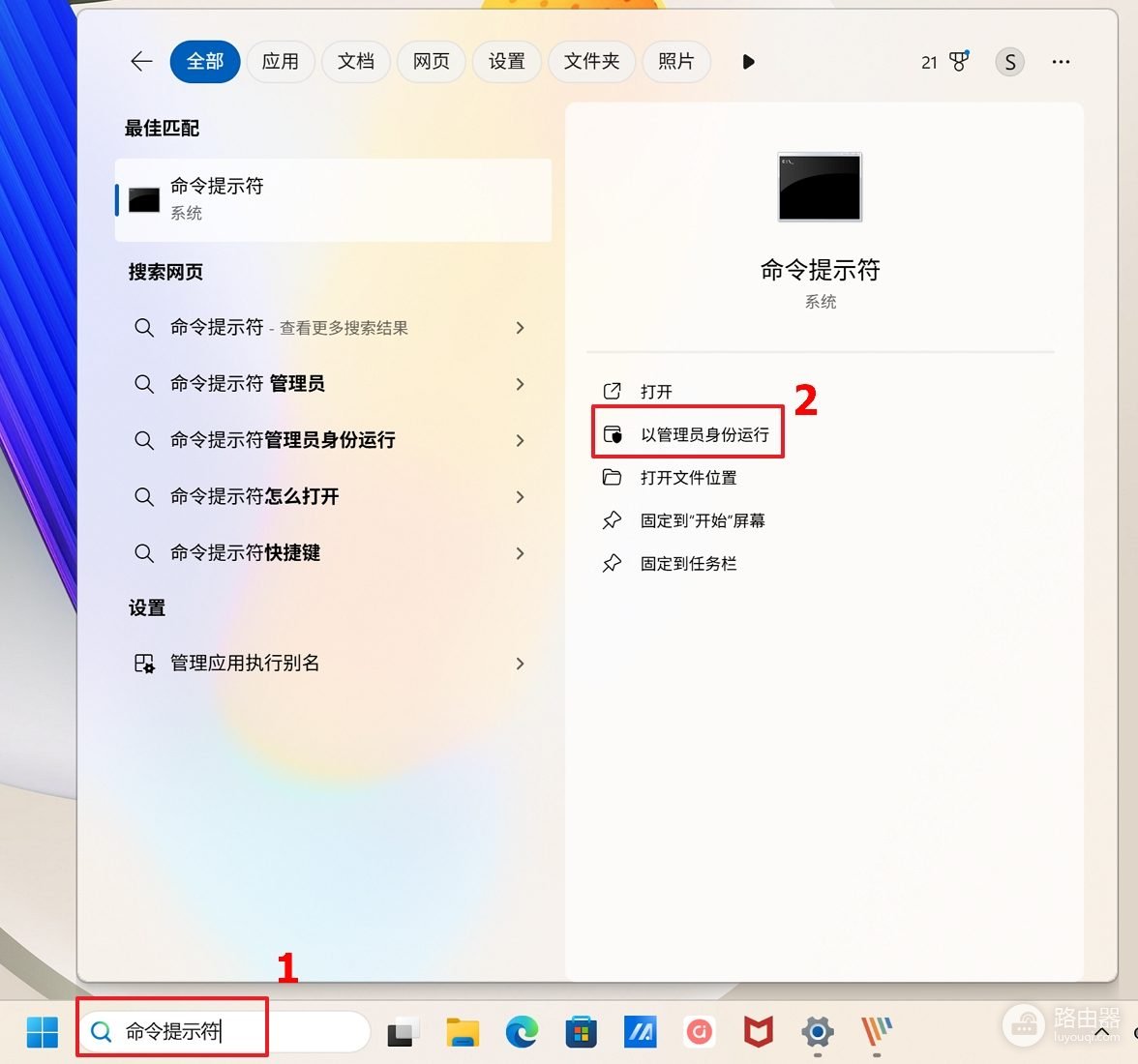
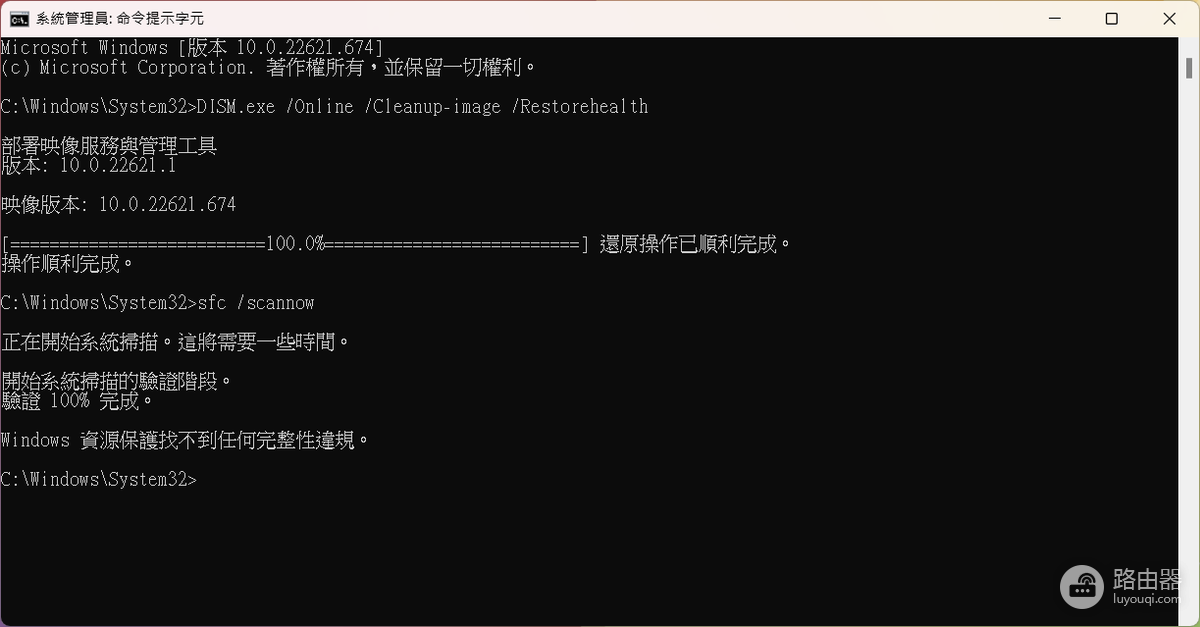
更新仍失败,可以在搜索中找到【命令提示符】,选择以管理员身份运行。
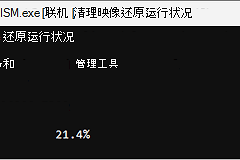
输入以下命令并按回车,等待映像修复完成。该操作可能需要联网和一段时间,不要在执行中关闭窗口。
DISM.exe /Online /Cleanup-image /Restorehealth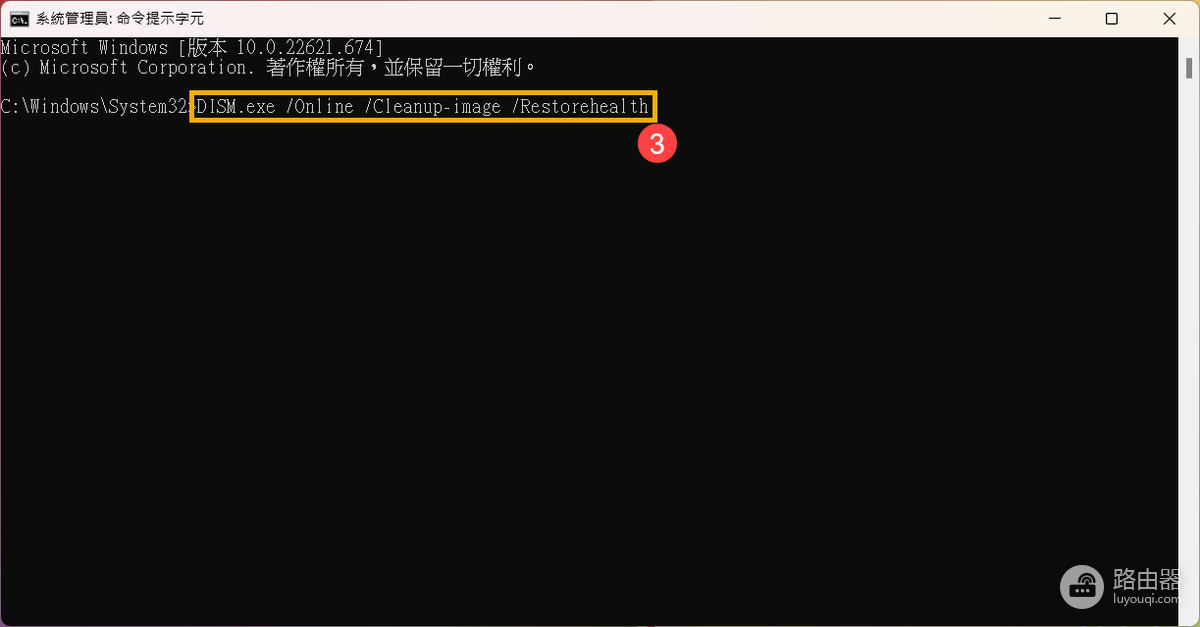
显示还原操作完成后,输入下面的命令并按回车。
sfc /scannow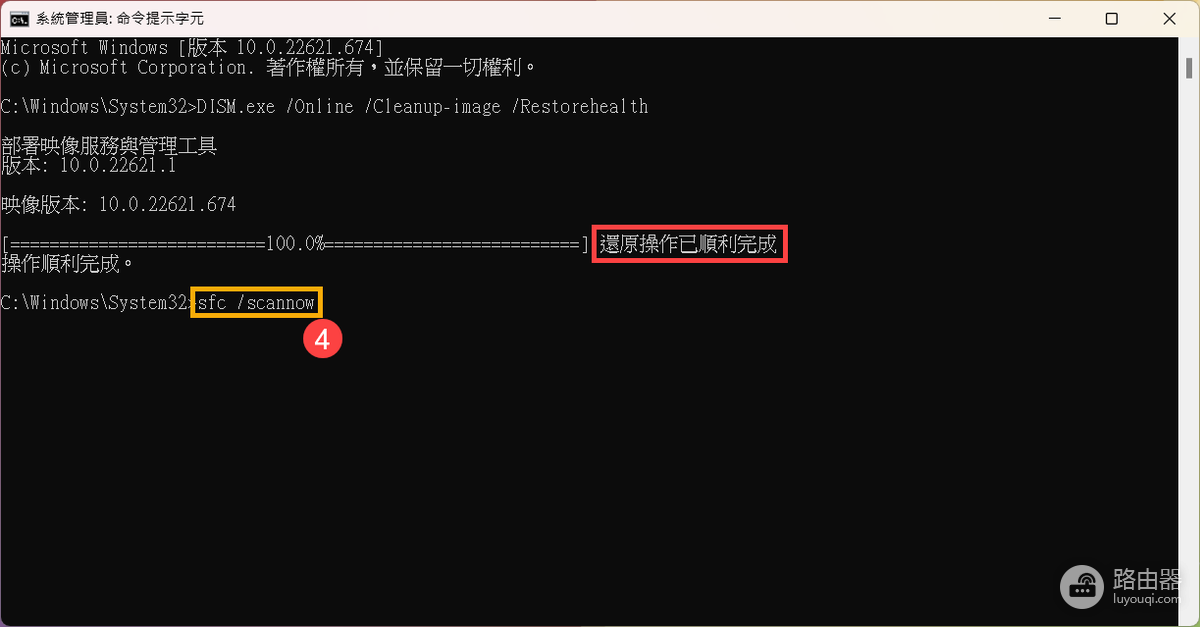
等待扫描验证到100%,阅读结果,关闭窗口并再次尝试Windows更新。修复失败或出现错误,请记录完整提示,按错误信息继续排查。
更新反复失败或重启后卡住
在更新历史中记录失败项目的KB编号、系统版本和系统类型。针对明确的更新包,可在Microsoft Update Catalog搜索KB编号,选择匹配系统版本和架构的文件下载并安装。不要把不同架构或版本的更新包混用。安装前保存工作,并按提示重启。
工作或学校管理的电脑可能由组织控制更新,无法修改设置或获取更新时,联系管理员核对策略。更新历史显示安装成功并完成所需重启后,回到更新页面检查是否还有待处理项目。
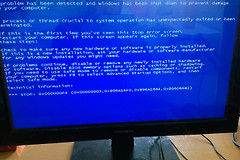
安装和回退更新可能需要较长时间,先保持电源并等待,不要因百分比暂时不变就反复强制关机。画面长时间没有变化,设备也没有处理迹象,可以参考设备厂商的恢复方法。重启后若能进入桌面,记录更新历史与错误代码,按网络、空间和疑难解答步骤排查。
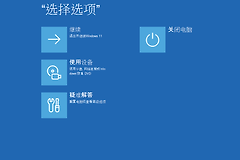
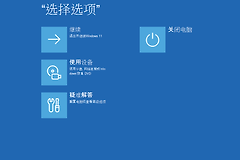
电脑无法进入桌面,可以在Windows恢复环境中尝试启动修复或卸载最近更新,具体可用选项取决于设备状态。恢复前准备账户凭据及可能需要的设备恢复密钥,重要文件未备份时避免直接重置或重装。问题持续存在,带上KB编号、错误代码和设备型号联系支持。