电脑黑屏显示器怎么办才能亮?
电脑黑屏、显示器不亮,可以先观察显示器电源灯和主机运行状态,再核对电源线、视频线及显示器输入源。屏幕出现【无信号】与显示器完全不通电的排查方向不同。如果能看到开机标志,进入系统后才黑屏,还要检查系统显示设置和驱动。
电脑黑屏时怎样让显示器亮起来
确认显示器供电。按显示器电源键,观察电源灯能否亮起、屏幕能否调出菜单。电源灯没有亮,可以插紧电源线和适配器,查看插排开关,并用其他设备测试插座。屏幕菜单能显示但提示【无信号】,说明显示器已经通电,应继续排查视频连接。
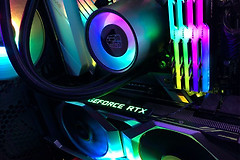
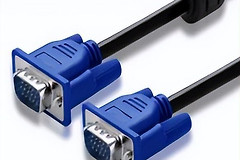
核对视频线和输入源。关闭电脑和显示器,查看HDMI、DisplayPort等线缆有无松动或损坏,重新插牢电脑和显示器两端。打开显示器菜单,选择与接线一致的输入源,例如接在HDMI 1接口就选择HDMI 1。带独立显卡的台式机应按设备手册将显示线接到合适的输出接口。
重新开机后等待画面出现。线缆规格应与设备接口匹配,线太长或转接不兼容也可能影响信号。可以更换一根可用线缆,或用另一台电脑、另一台显示器交叉测试:换线后恢复说明原线可能有问题。显示器接其他设备仍没有画面,应检测显示器本身。本机接另一台显示器也黑屏,就继续排查电脑。
笔记本通过USB-C无法直连外屏,可确认接口是否支持视频输出,并尝试兼容扩展坞的HDMI或DP接口。两端若都具备HDMI接口,也可以换用合适的HDMI线进行测试。
电脑已运行但屏幕仍然黑屏
移动鼠标或按键盘唤醒休眠中的电脑。笔记本可调整亮度并连接外接显示器:外接屏有画面,可以排查内屏和显示模式,两块屏幕都没有画面则查看启动状态。能听到系统运行声音但屏幕黑屏,可以尝试Win + Ctrl + Shift + B重置显示状态,或用Win + P切换显示模式。电脑没有启动或存在硬件故障,快捷键无法替代硬件排查。
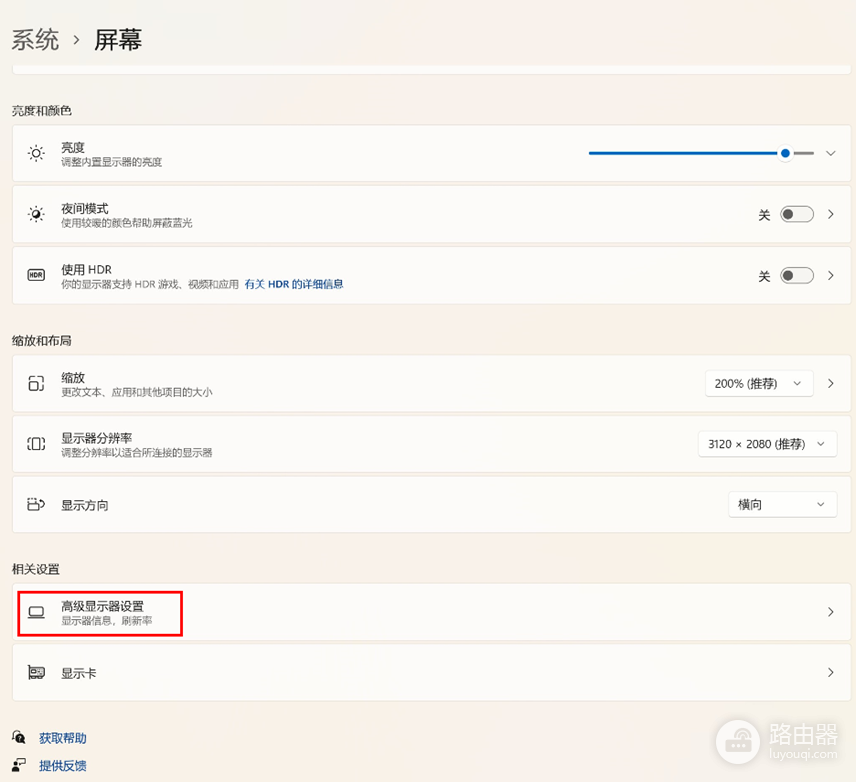
如果笔记本内屏正常、外接显示器已经被系统识别但显示异常,可以在【设置】→【系统】→【屏幕】中打开高级显示设置,选择对应的外接屏,尝试该显示器支持的分辨率和刷新率。不同Windows版本的选项名称可能略有区别。下图以华为电脑的系统屏幕设置为例。
开机标志出现后才变黑,可以断开非必要外设并重新启动,留意近期驱动或系统更新。系统更新、BIOS更新或恢复正在进行时应保持供电并等待,不要急于强制关机。进入系统或安全模式后,可依据电脑厂商的对应机型说明排查显示驱动。
主机也没有正常启动怎么办
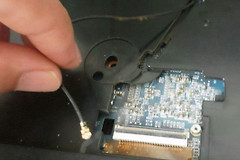
留意主机电源灯、风扇、键盘灯和蜂鸣声,记录有无重复闪灯。拔掉U盘、扩展坞等非必要外设,核对主机电源线和插座,并按电脑型号手册查询诊断灯含义。刚加装硬件后出现故障,可在断电后按说明核对连接。不熟悉拆装或设备仍在保修期内,交由售后检测更稳妥。
- 显示器无电源灯:排查电源线、适配器和插座。
- 菜单正常但提示无信号:核对线缆、输入源和电脑输出接口。
- 内屏正常而外屏异常:核对接口能力、线缆和外接屏显示设置。
- 主机无反应或反复闪灯:记录现象,按型号说明排查或报修。
出现焦味、冒烟或异常发热,应立即断电停止使用。送修时说明黑屏发生的时间、提示内容和已尝试的方法。资料未备份时提前告知维修人员,避免贸然重装或格式化。