BitLocker开启不了怎么办?
BitLocker开启不了,核对Windows版本、管理员权限和屏幕上的错误提示。BitLocker驱动器加密管理功能适用于专业版、企业版和教育版。符合条件的家庭版设备可以使用【设备加密】。如果提示TPM不可用或设置页面没有开关,再按具体原因排查,操作前保管好已有恢复密钥。
BitLocker开启不了,核对版本和入口
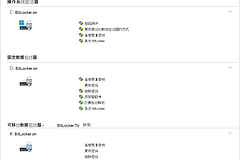
打开【设置】→【系统】→【关于】,了解Windows版本。使用管理员账户登录后,在【开始】中搜索【管理BitLocker】。支持该功能的系统会列出操作系统驱动器、固定数据驱动器和可移动驱动器,选中目标盘旁的【打开BitLocker】进入向导。
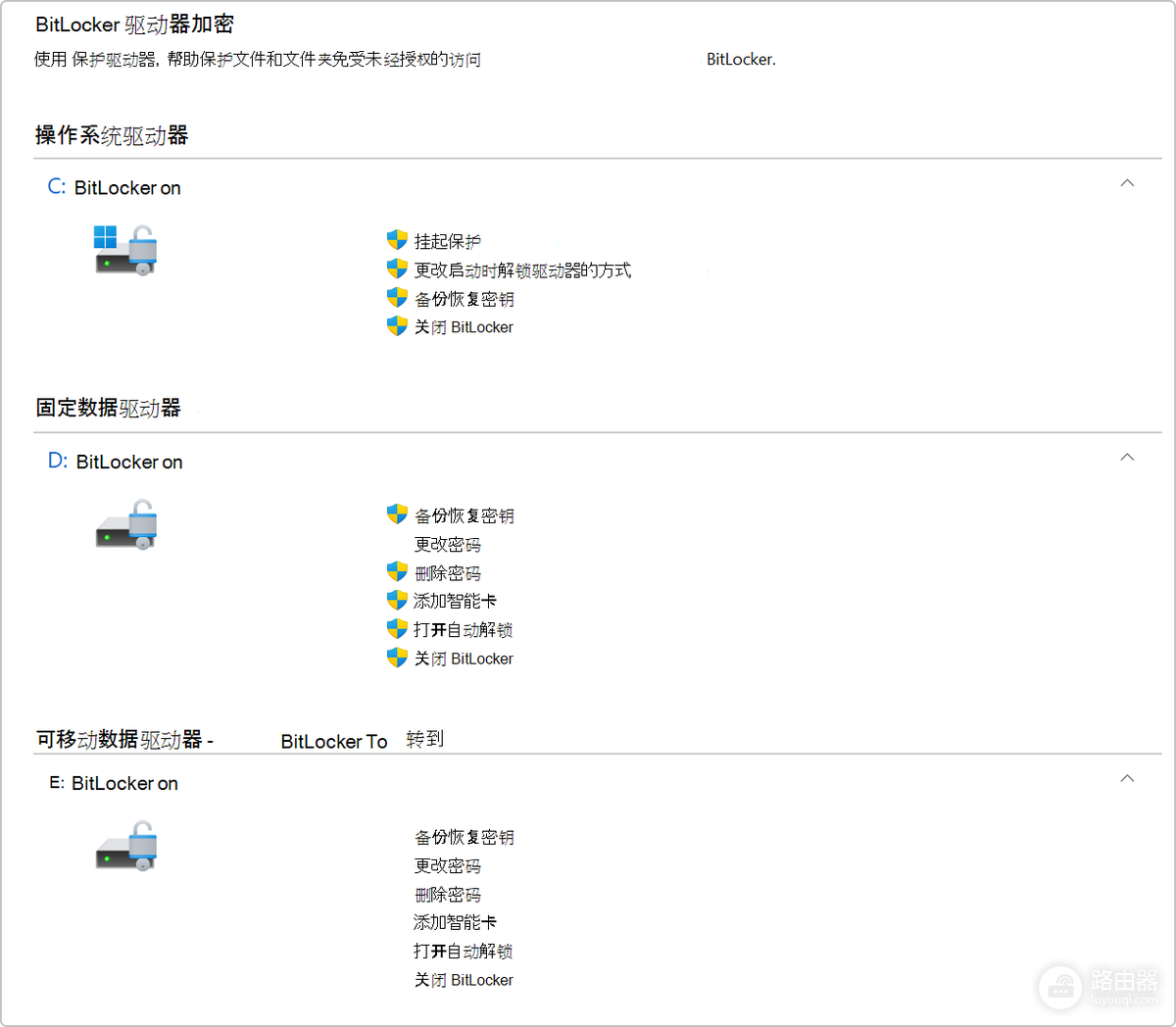
图中显示的是已经开启保护的驱动器,因此提供【关闭BitLocker】和【备份恢复密钥】等操作。尚未加密的驱动器旁会显示【打开BitLocker】。工作或学校管理的电脑可能由组织策略控制,应联系管理员确认权限和要求。
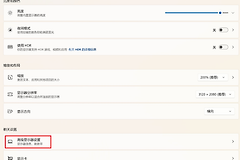
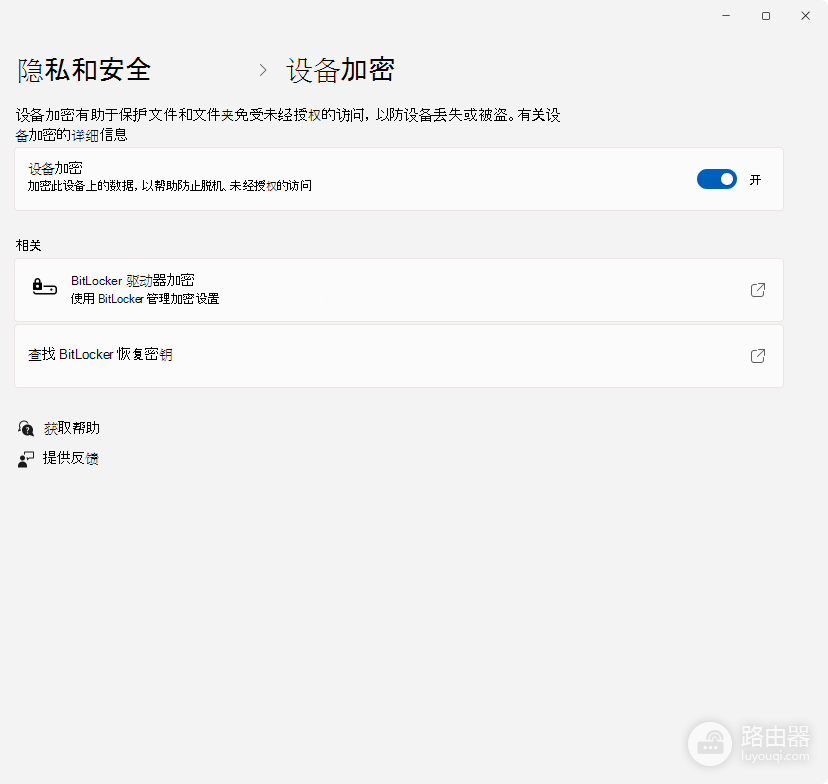
家庭版没有完整的BitLocker驱动器加密管理界面,但符合条件的设备可能提供【设备加密】。用管理员账户打开【设置】→【隐私和安全性】→【设备加密】,页面出现开关后可以将其打开。入口缺失也可能是账户权限不足或设备不满足条件,并不意味着所有家庭版设备都能启用。
设备加密或TPM提示异常时怎么处理
在【开始】搜索【系统信息】,右键选择【以管理员身份运行】,在【系统摘要】中找到【自动设备加密支持】或【设备加密支持】,按显示的原因处理。常见结果有:
- 满足先决条件:设备具备条件,可回到设置页面核对开关和账户权限。
- TPM不可用:设备可能没有TPM,或TPM未在BIOS/UEFI中启用。按设备厂商说明核对固件安全设置。
- 未配置WinRE:Windows恢复环境未配置,需要按设备或系统支持说明修复。
- 不支持PCR7绑定:检查安全启动及启动期间连接的扩展坞等外设,具体原因以设备状态为准。
也可以按Win + R,输入 tpm.msc 查看TPM状态。设备提示找不到兼容模块,可以参考厂商手册操作,固件选项的名称和位置会随型号不同。已有加密的设备不要随意清除TPM。修改固件设置前找到并备份恢复密钥,以免后续进入恢复界面时无法解锁。
受支持的系统还可能通过策略使用其他启动身份验证方式,但这会改变启动要求。组织管理的设备应由管理员处理,不要自行绕过策略。驱动器报错时记录完整代码,确认目标盘可以正常访问,移动盘连接稳定,再根据错误提示处理,避免直接格式化。
重新开启并确认加密状态
排除版本、权限或设备条件问题后,回到【管理BitLocker】,在需要加密的驱动器旁选择【打开BitLocker】。按向导选择解锁方式并备份恢复密钥,再继续加密。把恢复密钥保存在可独立访问的位置,不要只放在正在加密的驱动器上。工作设备遵守组织的保存要求。
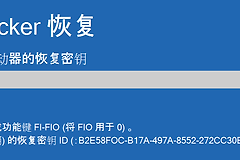
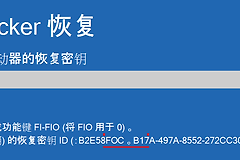
加密需要时间,完成后可回到管理页面查看该驱动器的状态。开机要求输入恢复密钥时,根据屏幕显示的密钥ID查找对应记录。找不到密钥时联系账户持有人或管理员,不要为了消除提示而格式化含有重要数据的磁盘。