摄像头监控怎么设置人形跟踪?摄像头不跟着人转怎么办
要让监控摄像头跟着人转动,先确认设备支持人形追踪,再在配套App的设备设置中打开追踪开关。设置完成后,让人在摄像头视野内走动,观察镜头是否随人转动。仅有人形检测功能,并不一定代表镜头能自动跟随。
摄像头监控怎么设置人形跟踪
1、确认设备支持并连接App
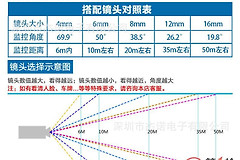
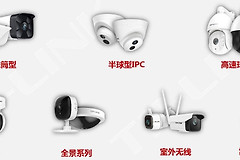
查看设备型号和说明书,确认摄像头支持人形追踪以及云台转动。接通电源和网络,在该品牌配套App中添加设备,打开实时画面,确认画面正常。固定镜头的设备即使能够识别人体,也无法靠云台转动来跟随。
2、进入设备设置并开启追踪
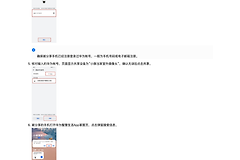
以部分萤石摄像机为例,登录萤石云视频App,在【萤石】页签找到设备,点击名称旁的【...】,进入【设置】,找到【人形追踪】并开启。下图展示的是萤石C8C的设备设置页面,实际选项随型号和版本变化。
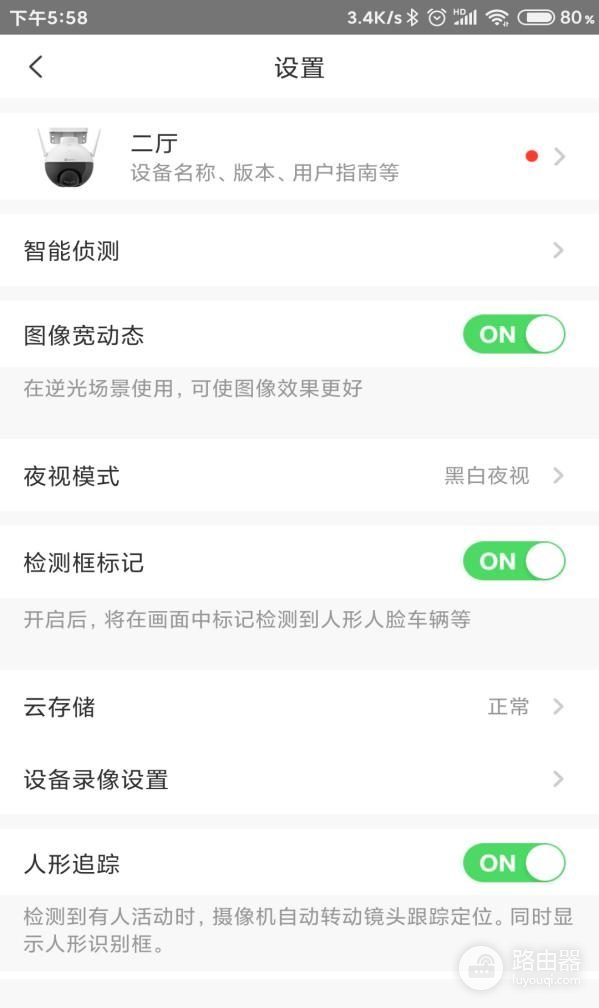
其他品牌可在设备设置中查找人形追踪、移动追踪或云台设置。有目标类型可选时选择人形。找不到相同菜单,先查看该型号的使用说明,部分设备没有人形追踪开关。
3、调整范围并验证
设备提供检测区域或工作时间设置时,将人经过的位置包含在画面和检测范围内,并检查时间计划。保存设置后,让人从画面一侧走到另一侧,观察镜头是否跟随,而不只是看手机有没有收到消息。萤石C8C的体验资料显示,该型号识别到人形后可跟踪行动轨迹。
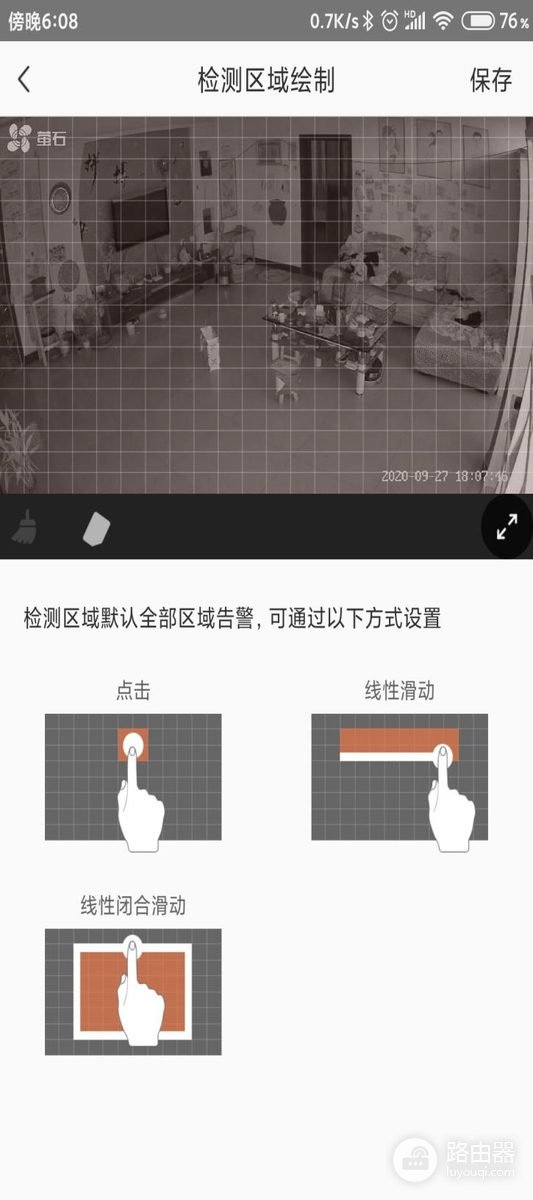
上图是萤石设备的检测区域设置示例。检测区域关系到识别范围,具体是否用于触发追踪,要查看设备说明。想接收提醒的用户还需分别检查设备消息设置与手机通知权限。
开启人形追踪后镜头不转怎么办
设备应保持在线,画面中有人且追踪开关已打开。人形检测、画面标记和镜头追踪可能是独立选项,看到识别框或收到提醒,不能据此判断追踪已经开启。
把测试者移到画面较清楚的位置,避开遮挡,并检查云台周围是否有墙面或线缆阻挡。不要强行扳动镜头。设备还提供巡航、休眠或隐私遮挡功能的,可检查其设置是否影响当前画面,再重新测试。
问题仍未解决,可记录设备型号、App版本和现象,查看对应产品说明或联系厂商支持。安装摄像头时也应避开他人私密空间,只在有权拍摄的范围内使用。