C盘满了怎么清理?C盘空间不足如何避免误删文件
C盘满了,先打开【设置】→【系统】→【存储】,看看空间主要被什么占用,再清理确认不需要的临时文件、个人文件或软件。删除前尤其要检查【下载】和回收站里的内容,别把还要用的资料一起删掉。
按占用情况清理C盘
1、了解空间分类
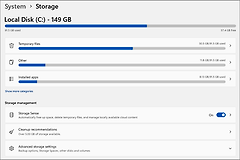
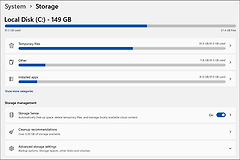
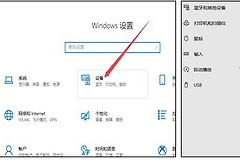
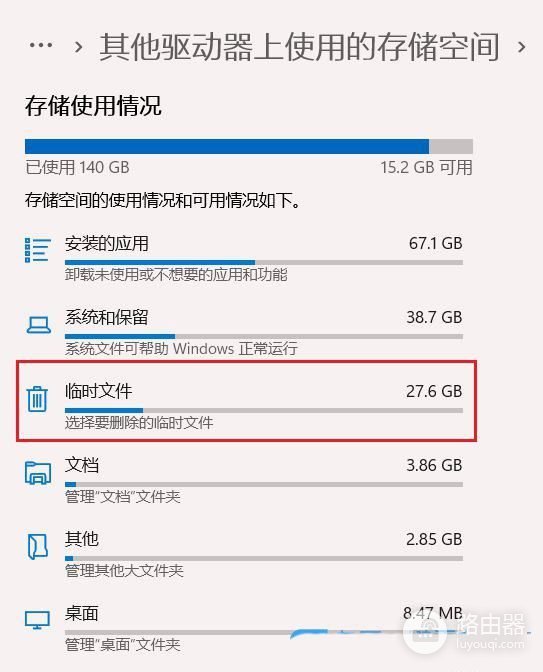
按Win+I打开【设置】,进入【系统】→【存储】,等待系统统计。页面会显示已安装的应用、临时文件、文档等类别,记下占用较大的项目。Win10与Win11的页面名称和位置可能略有差别。
2、检查并删除临时文件
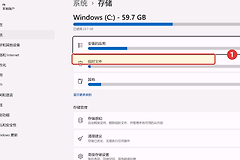
点击【临时文件】,等待列表加载,逐项阅读说明,勾选不再需要的内容,点击【删除文件】。如果列表里有【下载】,它可能包含自己保存的安装包和资料。不确定时不要勾选。回收站也应打开核对。
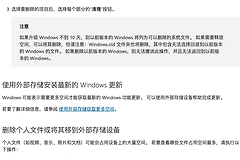
【以前的Windows安装文件】可能用于回退到之前的系统版本。如果还需要回退,或尚未确认新系统运行正常,先不要删除这一项。
3、处理大文件和软件
如果临时文件占用不多,打开【下载】、【桌面】和【视频】等文件夹,按大小排序安装包、压缩包或视频,无用的文件可以删除。需要保留的资料可以复制到其他磁盘或移动硬盘,打开副本核对完整性,然后决定是否删除C盘原件。删除后进入回收站的文件仍会占空间,清空前再核对一次。
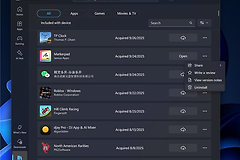
应用占用较大时,进入【设置】→【应用】,从已安装应用列表中卸载不再使用的软件或游戏。游戏存档应提前同步或备份。不要直接删除程序目录代替卸载,也不要随意删除Windows和Program Files文件夹。
4、复查剩余空间
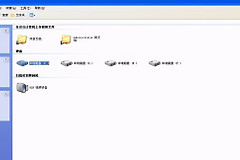
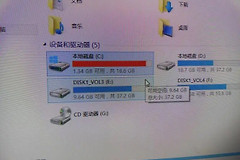
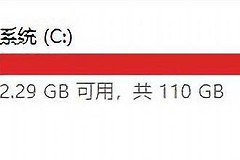
返回【存储】页面,或打开文件资源管理器的【此电脑】,查看C盘可用空间是否增加。统计没有立即更新时稍等片刻再查看。如果空间仍不足,就回到占用最大的类别继续检查,而不是反复删除同一批文件。
避免C盘再次快速变满
在【设置】→【系统】→【存储】中可按需开启【存储感知】,让系统定期清理部分临时文件。启用前检查运行频率、回收站保留时间,以及下载文件夹和云内容相关选项,确认规则符合自己的使用习惯。
以后下载大型文件或安装软件时,可以选择有空间的其他磁盘。已有文件迁移后要先验证副本。正在使用的软件应通过自身或系统提供的移动功能处理。如果空间仍持续减少,检查下载、同步和备份任务,必要时考虑使用外部存储或扩容。