C盘满了临时文件怎么清理?C盘清理后空间不足怎么办?
C盘满了,可以在Win10或Win11的【设置】→【系统】→【存储】中打开【临时文件】,等扫描完成后阅读各项说明,勾选不再需要的内容并删除。特别留意【下载】和【回收站】,其中可能有自己的文件。
在存储设置中清理C盘临时文件
1、打开临时文件列表
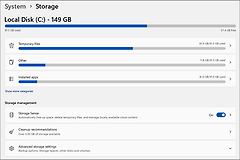
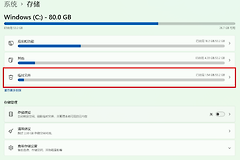
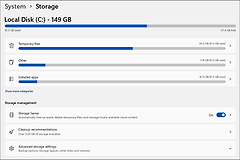
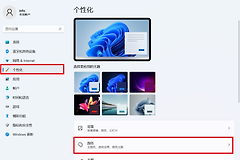
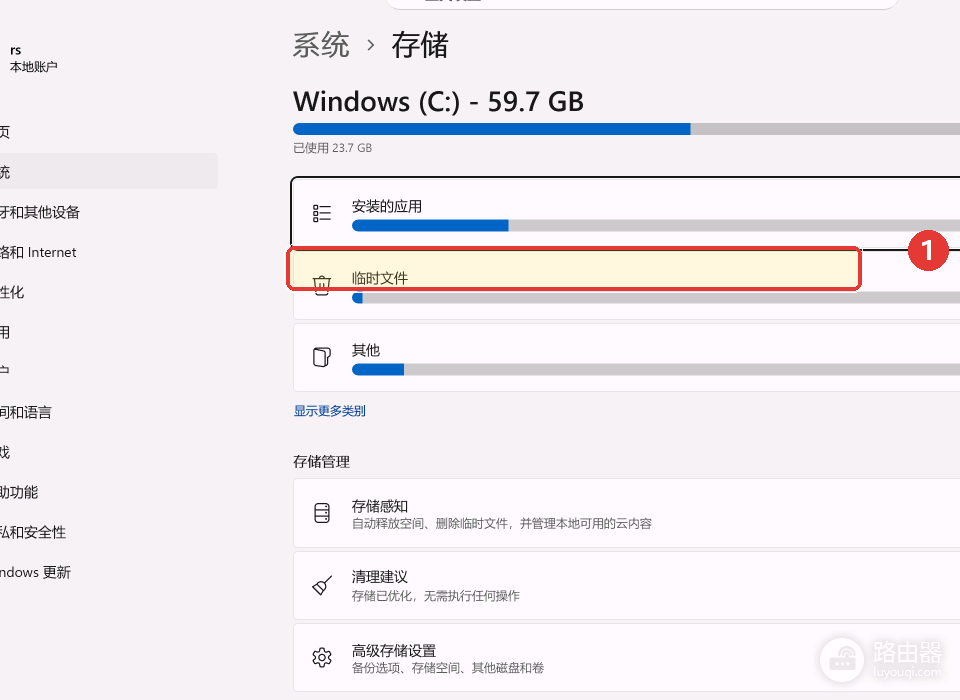
按Win+I打开【设置】,依次点击【系统】→【存储】,记下C盘容量,点击【临时文件】。页面会计算可以清理的类别,等列表和容量显示出来后操作。
2、阅读各项说明并勾选
阅读【临时文件】、【缩略图】、【传递优化文件】等项目旁的说明和容量,勾选不再需要的项目。不同系统版本显示的名称和项目可能不同。
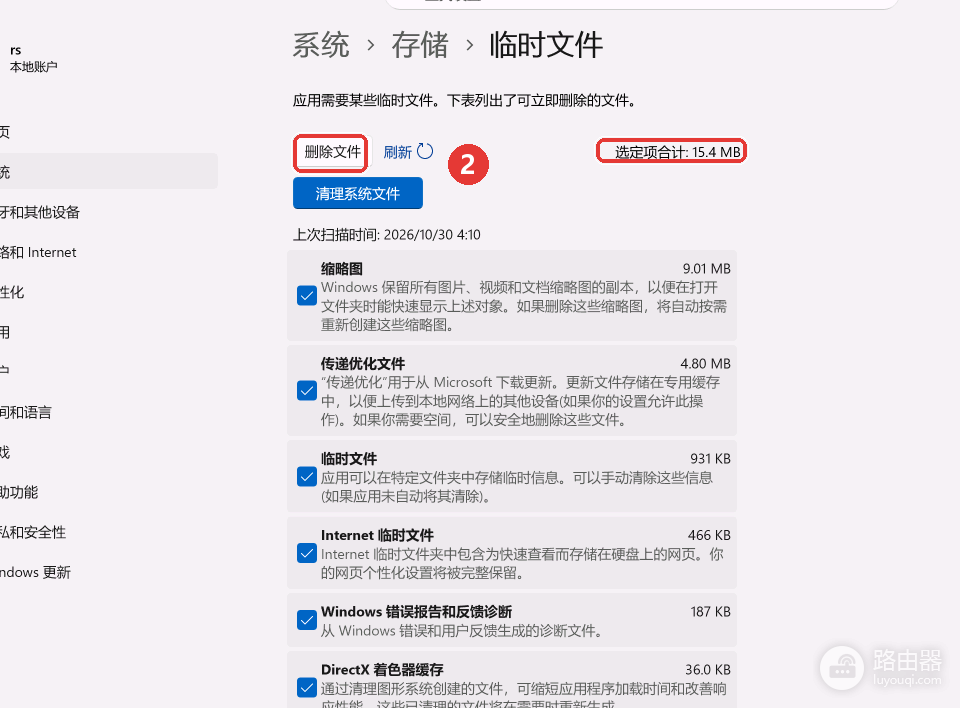
如果列表中有【下载】,不要勾选。这个文件夹可能存有安装包、工作文档和照片,可单独打开挑选。勾选【回收站】前看看是否有需要恢复的文件。看到【以前的Windows安装】时,考虑是否需要回退到旧系统,删除后将失去这项回退条件。
3、删除文件并查看容量
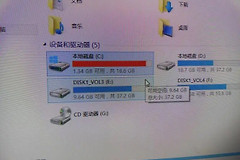
核对选中的类别和预计释放的空间,点击【删除文件】并按提示操作,等待清理结束。打开文件资源管理器中的【此电脑】,对照C盘可用空间,与清理前对比。
空间仍不足时继续检查
存储设置清理的是所选类别,不一定能解决所有空间占用。可以用系统自带的磁盘清理扫描系统文件:
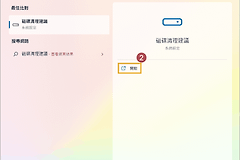
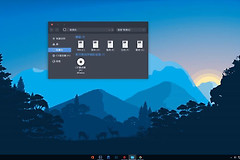
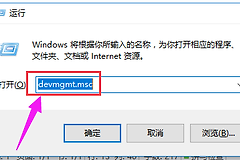
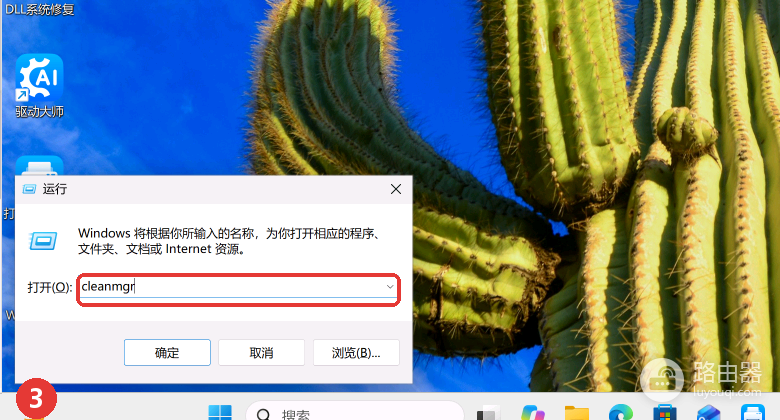
按Win+R,输入 cleanmgr 并回车。如果出现盘符选择框,选择C盘并点击【确定】,等待扫描。
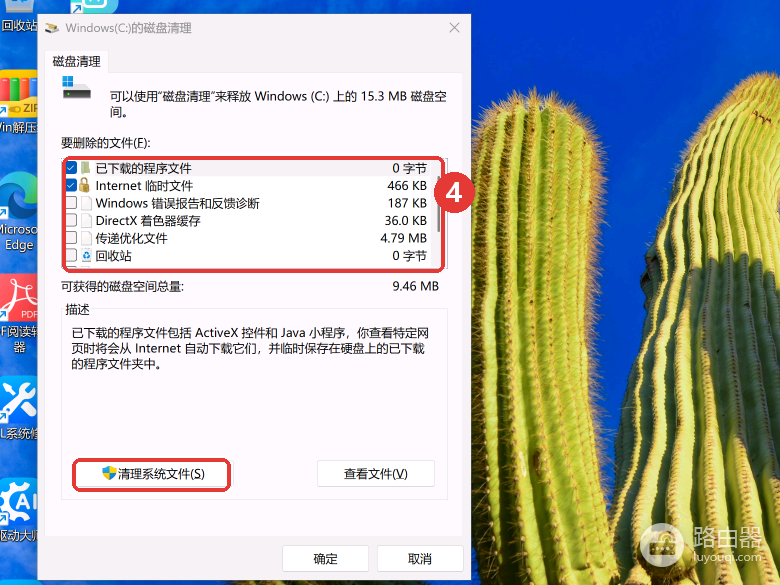
在【磁盘清理】窗口点击【清理系统文件】,按提示选择C盘并等待重新扫描。阅读列表说明,选择不再需要的项目,点击【确定】→【删除文件】。更新清理和旧系统安装文件可能影响回退或卸载更新。近期更新出现问题或仍需回退的话,保留相关项目。
还可以清理当前账户的临时目录。保存工作并关闭正在使用的应用和安装程序,按Win+R,输入 %temp% 并回车。检查文件后删除不再需要的内容。提示文件正在使用或没有权限时选择【跳过】,不要强行结束不认识的进程或修改权限。正在安装或更新时,等操作完成后再清理。
手动删除的文件可能进入回收站。确认其中没有需要保留的内容后,右键桌面【回收站】并选择【清空回收站】,到【此电脑】对照C盘可用空间。如果数值没有立即变化,可以等统计刷新或重启后核对。
避免C盘再次被占满
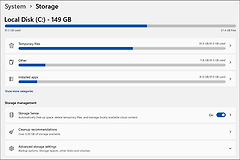
在【设置】→【系统】→【存储】中打开【存储感知】,可以按设置自动清理临时文件和回收站内容。启用前检查运行频率及各项保留时间,尤其留意下载文件夹的自动清理选项。需要长期保存的文件应保留在安全位置。
如果临时文件只占少量空间,返回存储页面了解应用、文档和其他类别的占用。卸载不再使用的大型程序,或把个人视频、安装包移到其他磁盘。移动后打开副本,核对完整性后删除原文件。不要直接删除不认识的系统目录来腾空间。