Microsoft Store怎么删除软件?
更新时间:2026-11-24 20:32
删除Microsoft Store安装的软件,可以打开商店的【资料库】,找到已安装的应用,在旁边的更多菜单中选择【卸载】。如果当前商店界面没有卸载选项,就打开Windows【设置】→【应用】,从已安装应用列表中卸载。
在Microsoft Store资料库中卸载软件
1、打开资料库并找到应用
启动Microsoft Store,进入【资料库】或【库】,找到要删除的软件。列表里也可能包含以前获取过但当前没有安装的应用,先看清应用名称和当前状态。
2、选择卸载并确认
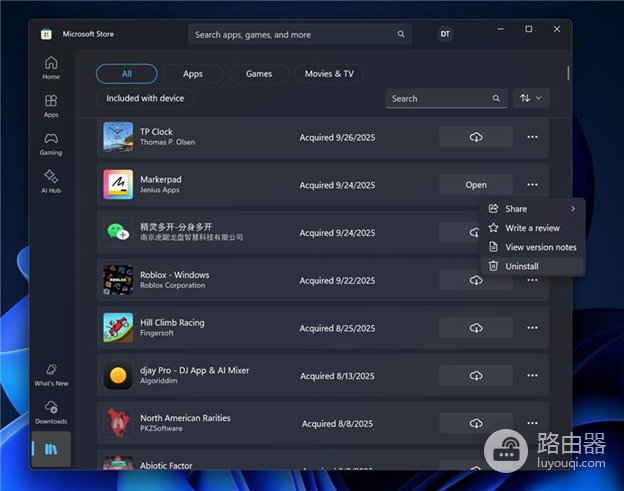
点击目标应用旁边的【…】菜单,出现【卸载】时选择它,按照提示完成。下图为英文界面示例,菜单里的【Uninstall】就是卸载选项。商店版本或应用类型不同,菜单可能有所区别。
卸载完成后,可以在Windows的已安装应用列表或开始菜单中搜索该软件。商店资料库仍显示曾获取过的应用,并不必然代表软件还安装在本机。
商店没有卸载按钮怎么办
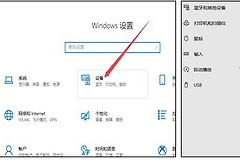
在Win11打开【开始】→【设置】→【应用】→【已安装的应用】,搜索软件名称,点击条目右侧【…】→【卸载】,按确认提示操作。Win10中可在【设置】→【应用】→【应用和功能】找到软件,选中后点击【卸载】。
也可以打开开始菜单的所有应用,找到目标软件,右键选择【卸载】。某些传统程序会进入控制面板的【程序和功能】,在列表里选中程序后按屏幕提示完成卸载。删除桌面快捷方式只移除入口,不能代替卸载程序。
卸载前保存正在编辑的文件并关闭软件。某些Windows内置组件没有卸载选项,受组织管理的电脑也可能限制操作。遇到按钮不可用或错误提示时,记录提示并联系设备管理员或软件发布者,不要随意删除系统目录。
卸载应用不会自动撤销购买,商店中保留的获取记录可用于以后重新安装。应用内订阅与卸载也是两回事,需要停止付费时应到相应账户的订阅管理页面另行处理。
相关推荐