麦克风跟耳机自带的麦克风会冲突吗?
独立麦克风和耳机自带的麦克风可以同时连接电脑,本身不会因为一起插着就必然冲突。系统或通话软件需要选择一路输入。选择耳机麦克风后,当前软件可能不会使用独立麦克风,反过来也一样。耳机播放声音和麦克风收音可以分别设置。
两支麦克风连接后如何选择
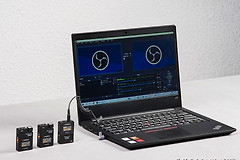
带麦耳机既有播放声音的输出设备,也有收音的输入设备。你可以戴耳机听对方说话,同时让桌面独立麦克风收音。USB麦克风、耳机麦克风和电脑内置麦克风连接后可能同时出现在输入列表中。单个软件使用哪支,要看它的音频设置。部分软件允许单独指定设备,和系统默认输入不同。要把多支麦克风混在一起,还需要软件或设备支持。
1、连接设备并打开声音设置
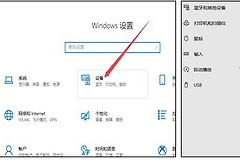
把独立麦克风和耳机连接电脑。在Win11中进入【开始】→【设置】→【系统】→【声音】。有线设备看插头是否插牢,USB设备看接口是否连接,蓝牙耳机应处于已配对、已连接状态。列表没有设备名称,可以重新连接查看。
2、选择耳机输出
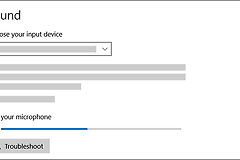
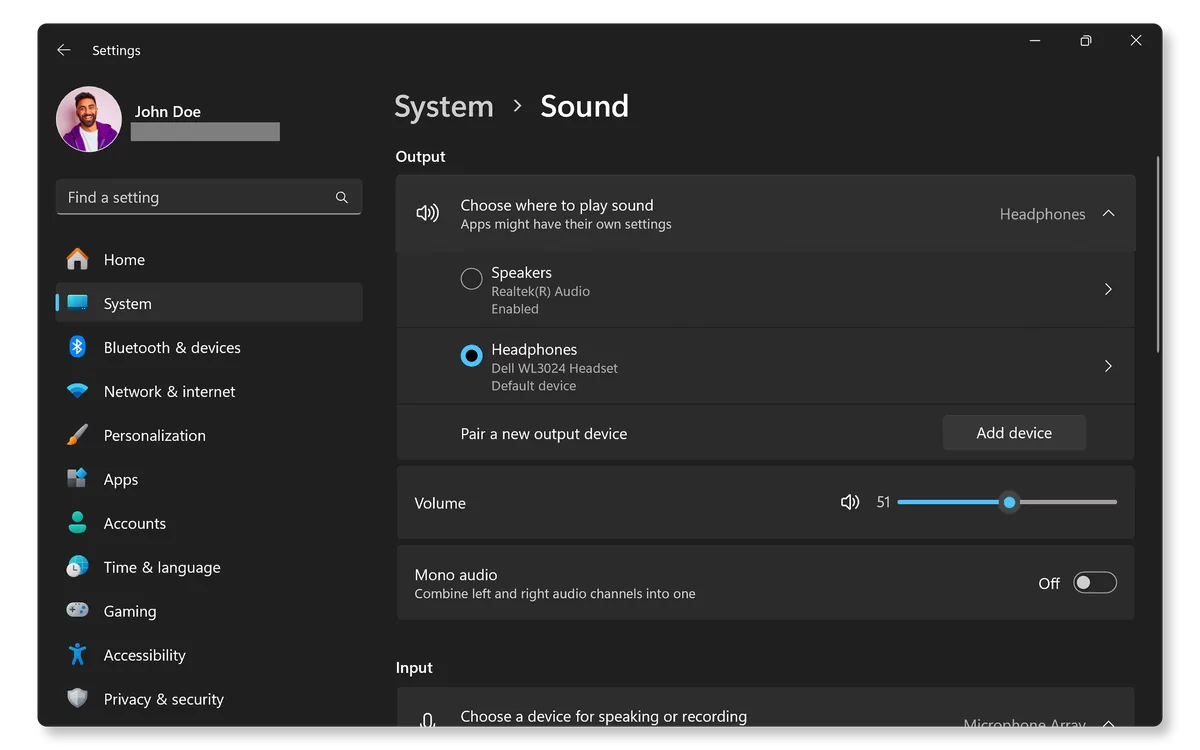
在【输出】区域选择耳机,播放一段声音,听一听是否从耳机传出,而不是从电脑扬声器播放。下图以英文界面为例,Headphones对应耳机输出。
3、选择要使用的麦克风
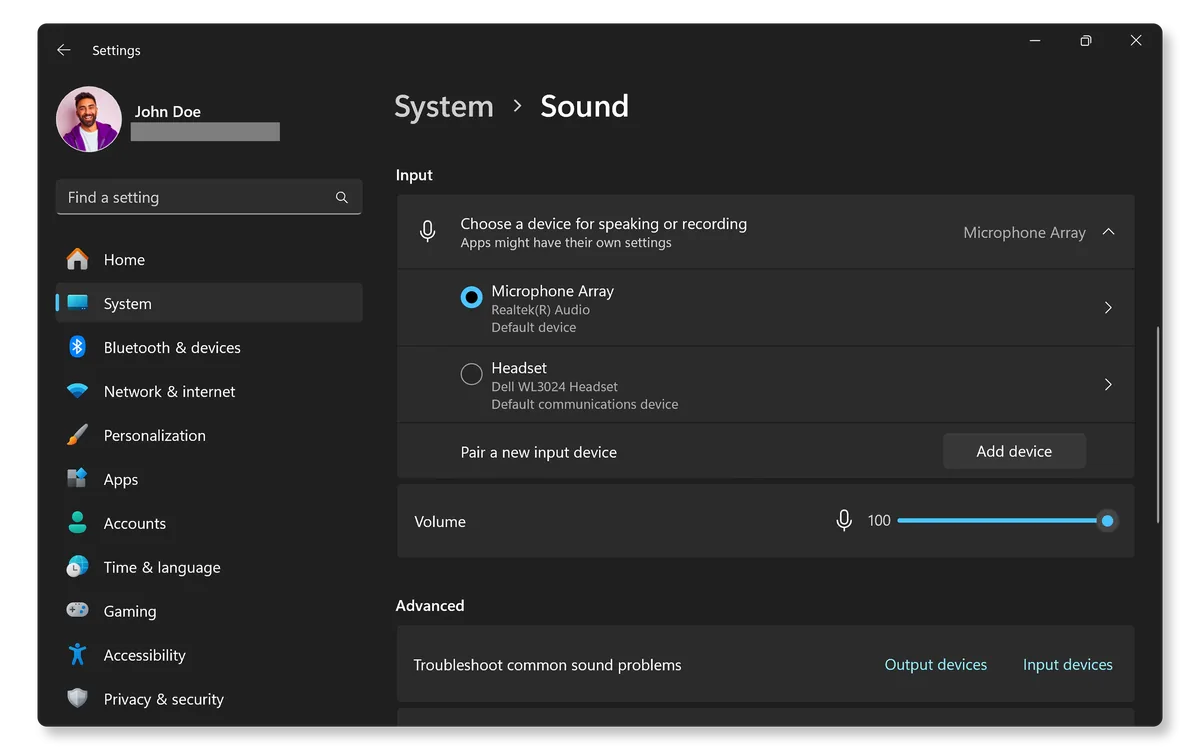
在同一页面的【输入】区域选择独立麦克风。列表里也可能显示耳机麦克风或内置麦克风,按设备名称辨认。改用耳机麦克风,只需切换到对应的输入。下图展示了两个可选输入,实际名称取决于连接的设备。
4、测试并设置软件
进入选中麦克风的属性,在输入设置中开始测试并正常说话,停止后播放录制示例。也可以使用录音工具录几秒并通过耳机回放。录音能听见说话声、播放声音从耳机传出,说明这一路输入和耳机输出已经配合工作。输入太低可以调高输入音量,重新测试。
打开会议、语音或录音软件的音频设置,将麦克风设为刚测试的设备,扬声器设为耳机。软件若使用【系统默认设备】,应核对系统默认输入。软件单独指定设备,可以在软件内修改。拔插设备或重新连接蓝牙后,系统可能切换输入,加入通话前看一下当前输入。
没有声音或听到回声怎么办
耳机能听见但麦克风没有输入,可以先看选中的是否为另一支麦克风,再查看设备和线控的静音开关、插头以及输入音量。系统测试有反应,通话软件却没有声音,可以查看软件选中的麦克风和静音状态,以及系统是否允许该应用使用麦克风。
列表没有耳机麦克风,可以重新插拔、更换USB接口或重新配对蓝牙设备。有线带麦耳机的单个四段插头与电脑分开的耳机、麦克风插孔不一定直接匹配,可能需要符合设备标准的耳麦分线器。只有耳机输出的插孔不能作为麦克风输入。转接器或USB声卡也要确认支持麦克风输入。
听到重复或延迟的声音,可以查看系统和录音软件是否开启麦克风监听,直播或录音软件是否重复添加了同一输入源。逐一关闭重复输入或监听后再测试。对方听到回声时,留意扬声器的声音是否被麦克风重新收进,可以改用耳机、降低外放音量或尝试通话软件的回声消除。
声音太小或失真,可以调整麦克风与嘴的距离、方向和输入音量,移开遮挡设备的衣物,避免增益过高。部分蓝牙耳机使用通话输入时音频模式和音质会变化。可以尝试让耳机负责输出、独立麦克风负责输入,并以设备实际支持情况为准。
只想固定使用一支麦克风时,先在常用软件里指定它。反复误选时也可以在系统设备设置中暂时禁用另一支,之后需要使用时再启用。操作前先核对名称,避免关掉正在使用的设备。