Win10更新不能关机怎么办?
Win10更新时无法关机,先观察屏幕是否还在安装或配置更新。进度仍有变化时保持供电,等待系统完成。 已经回到桌面的话,可查看Windows更新状态,按提示重启后尝试关机。画面长时间完全没有变化,才考虑强制关机并重新启动排查。
Win10更新后如何关机
笔记本接好电源,暂时不要反复按电源键。更新进度可能在某个百分比停留较长时间,看到百分比或提示变化时继续等待。屏幕显示“正在撤销更改”时,也让系统完成处理。
1、保存工作并打开更新页面
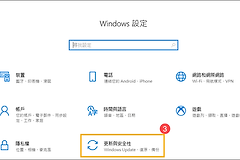
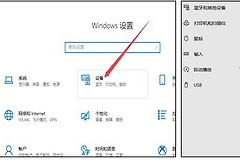
进入桌面后,保存文档并关闭程序,打开【开始】→【设置】→【更新和安全】→【Windows更新】。留意是否显示正在下载、安装或等待重启。更新仍在进行时让它完成。 需要重启时选择【更新并重启】。
2、查看失败记录
重新进入桌面后打开Windows更新页面,打开更新历史记录。发现失败项目就记下名称和错误代码,同时核对网络连接和系统盘剩余空间。空间不足时清理临时文件或将个人文件转移到外部存储设备。
3、再次尝试关机
断开移动硬盘、打印机等非必要外设,从【开始】→【电源】选择【关机】。出现程序阻止关机的提示后,返回该程序保存内容并退出,重新操作。观察电源灯和风扇是否关闭,确认电脑确实关机。
更新反复失败或停在同一进度
在【设置】→【更新和安全】→【疑难解答】→【其他疑难解答】中选择【Windows更新】,运行疑难解答并按提示处理。完成后重启,在Windows更新页面重新打开更新页面。不同版本的界面名称可能略有差别。
更新服务未运行的话,可按Win+R,输入 services.msc 并回车,在服务列表中找到【Windows Update】或【Windows更新】,留意其状态。服务已停止时可尝试启动,然后重新检查更新。操作前先备份重要文件。
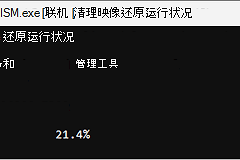
怀疑更新文件或系统文件损坏,可以搜索【命令提示符】,选择【以管理员身份运行】,输入下面的命令并按回车:
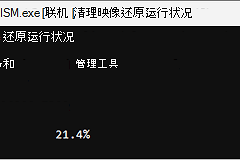
DISM.exe /Online /Cleanup-image /Restorehealth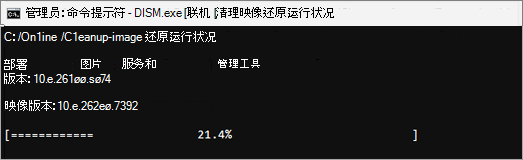
等待出现操作成功的提示,输入 sfc /scannow 并回车,等扫描达到100%。不要在命令运行中关闭窗口。完成后重启并重新打开更新页面。 出现无法修复的提示后,记录完整错误提示,针对该错误继续排查。
更新画面一直不动或无法进入桌面
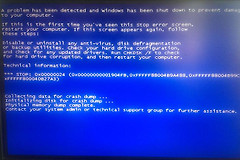
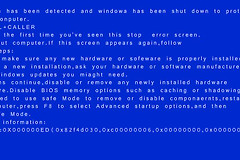
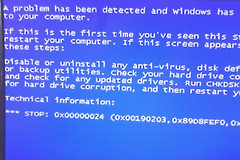
画面长时间完全没有变化,等待后仍无响应,可以拍下进度或错误提示,长按电源键直到电脑关闭,随后开机。强制关机会丢失未保存的内容,且可能导致更新回滚,因此只在确认卡住、等待无效后使用,不要连续反复断电。
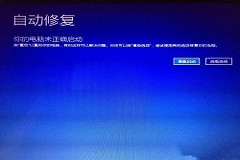
开机后能进入桌面,就按照上面的路径了解更新状态和失败记录。 系统正在撤销更改时,保持供电等待。电脑反复无法进入桌面,可在Windows恢复环境的【疑难解答】→【高级选项】中尝试【启动修复】。 问题紧随更新出现时,也可选择卸载最近的质量更新。设备启用加密时可能需要恢复密钥。
问题仍未解决的话,优先备份重要文件,考虑使用恢复介质修复。重置或重装前查看所选操作是否保留个人文件和应用,避免误删数据。