设备管理器怎么看COM口?设备管理器没有COM口怎么办
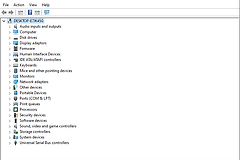
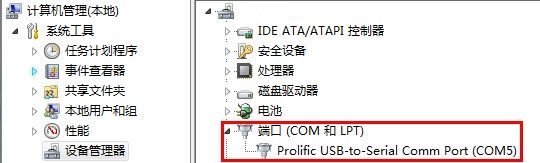
连接串口设备或USB转串口线后,打开Windows【设备管理器】,展开【端口(COM和LPT)】。设备名称后括号中的COM加数字就是端口号,例如USB串口设备显示COM5,串口软件就选择COM5。
设备管理器怎么看COM口
1、连接串口设备
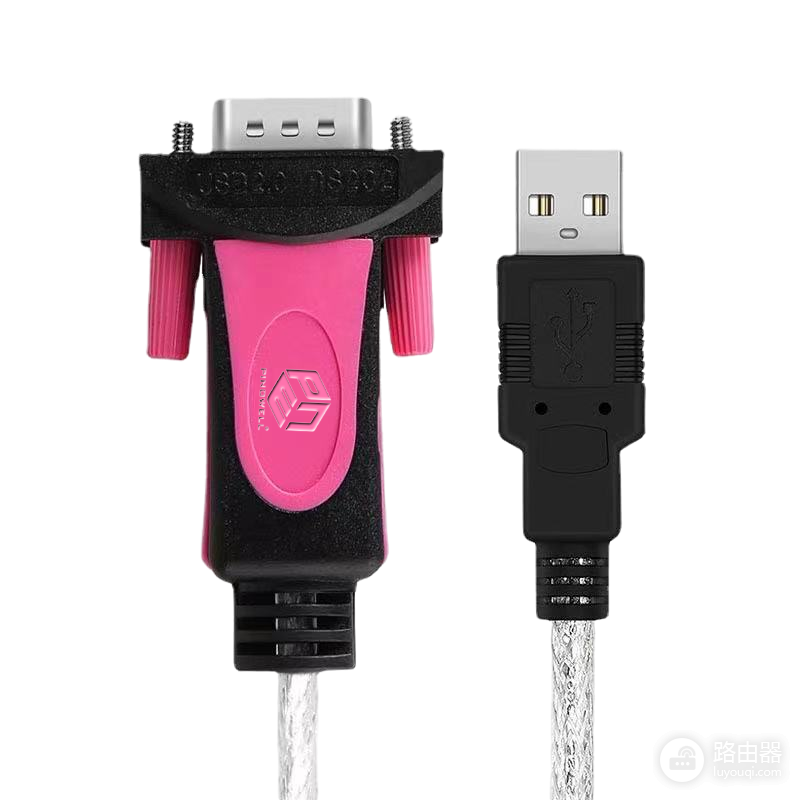
把串口设备接到电脑。将USB转串口线的USB端接入电脑,另一端按设备接口连接。需要独立供电的设备还要接通电源。下图是USB转串口线示例,实际接口以设备为准。
2、打开设备管理器
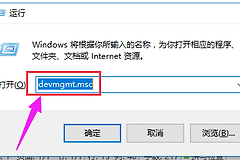
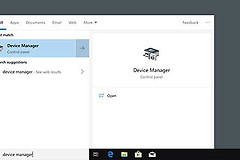
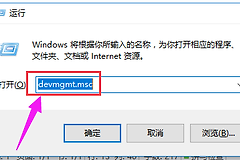
在Win11或Win10中右键点击【开始】,选择【设备管理器】。也可以按Win+R,输入devmgmt.msc并确定。等待系统识别设备,在设备树中找到【端口(COM和LPT)】并展开。
3、读取设备对应的编号
查看目标设备名称末尾的括号。图中示例为Prolific USB-to-Serial Comm Port(COM5),对应端口号是COM5。自己的电脑可能显示其他数字,不要照抄示例。
连接了多个串口设备,可以在不会中断工作的前提下拔下目标设备,观察哪个条目消失,重新连接后留意新增条目。确认设备后记录其当前编号。
4、在通信软件中选择端口
打开使用串口的程序,选择刚才记录的COM号。通信参数应按设备说明设置,包括波特率、数据位、校验位和停止位。下图是某设备的Serial连接示例,图中的参数不适用于所有设备。
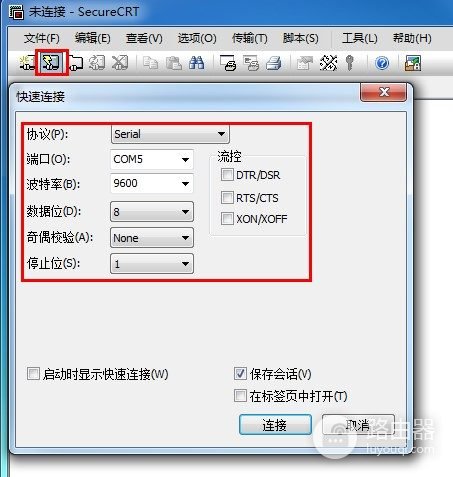
尝试连接后,根据软件反馈判断是否建立通信。端口号正确但没有数据,还要检查设备供电、线路和通信参数。
设备管理器没有COM口怎么办
没有串口硬件或设备尚未被识别,端口分类可能不出现。检查USB转串口线是否插紧,换一个USB接口或数据线测试,并确认外部设备已经供电。设备管理器的【操作】菜单中可以使用【扫描检测硬件改动】重新查找设备。
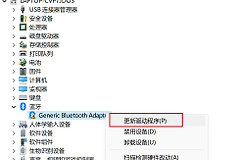
查看【其他设备】中是否出现带黄色标记的未知设备,打开其属性读取错误状态。如需驱动,从设备或芯片厂商获取与系统匹配的驱动并按说明安装,然后重新连接。未知设备不一定都是串口设备,应结合插拔前后的变化判断。
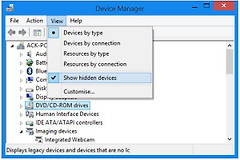
【查看】→【显示隐藏的设备】可能显示以前连接过的灰色条目,但它们不一定是当前可用端口。换线或换电脑测试可以帮助区分设备、驱动和电脑接口问题。
串口工具提示端口被占用,可以关闭其他正在使用该设备的程序后重新连接。更换USB口或重新连接后,编号可能变化,重新以设备管理器当前显示为准。