麦克风不能说话怎么解决?电脑麦克风没声音怎么排查
麦克风不能说话,可以先排除静音和连接问题,再在系统中选对输入设备、打开麦克风权限。录一段声音回放:系统录音正常而通话软件没有声音,就核对软件的输入设备和静音状态。系统也录不到声音,就继续排查接口、输入音量、驱动或麦克风本身。
电脑麦克风没声音怎么排查
1、解除静音并接好设备
耳机线控、麦克风机身或键盘上的静音按钮,使其处于非静音状态。USB麦克风可以重新插紧并换一个接口。有线耳麦要插入支持麦克风的接口,电脑的耳机和麦克风插孔分开时,单插头耳麦可能需要适配的分线器。蓝牙耳机要有电,并保持配对和连接。
2、选择输入设备并测试
在Win11打开【设置】→【系统】→【声音】,在【输入】中选择正在使用的耳机麦克风、USB麦克风或内置麦克风。进入该设备的属性,使用【开始测试】对着麦克风说话,再停止测试并播放样本。能听到自己的声音,说明系统已收到声音。如果声音很小,可以适当提高输入音量后重测。
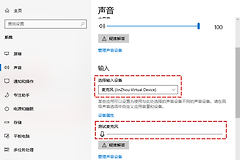
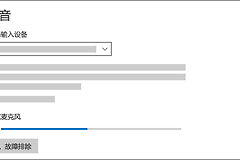
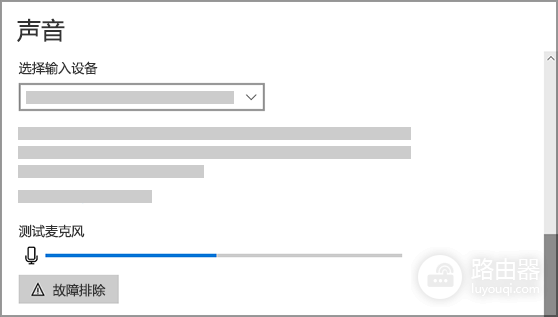
Win10的声音设置也有【输入】和【测试麦克风】区域。对着麦克风说话,观察测试条是否变化。下图是Win10的界面示意,设备名称和页面样式可能不同。
3、开启麦克风权限
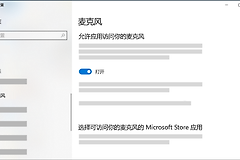
Win11打开【设置】→【隐私和安全性】→【麦克风】,启用麦克风访问和应用访问权限。桌面软件还需要打开【允许桌面应用访问麦克风】开关。Win10在【设置】→【隐私】→【麦克风】中打开相关权限,下图展示的是Win10权限页面。
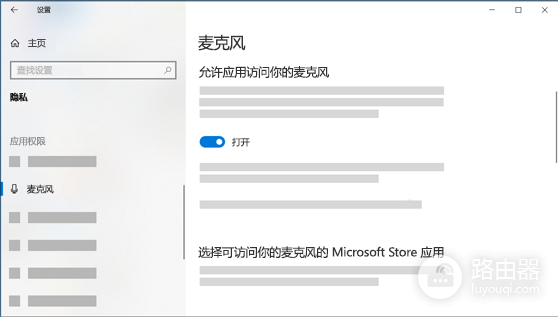
修改权限后重新打开通话或录音程序。应用列表中没有某个桌面程序,不代表可以忽略桌面应用的总开关。
4、设置通话软件并复测
打开会议、聊天或游戏软件的音频设置,把麦克风选为刚才测试成功的设备,解除通话界面的静音。采用按键说话的游戏还需要选对语音频道并按住说话键。网页通话可查看浏览器地址栏的站点权限,允许麦克风后刷新页面。
系统录音清楚而对方仍听不见,可以退出并重新加入通话,核对软件所选麦克风。系统测试也没有声音,就换接口、换设备或排查驱动,判断故障是在电脑还是麦克风一侧。
找不到设备或声音很小
外接麦克风没有出现在输入列表中,可以换USB接口或接到另一台设备测试。另一台设备也无法识别时,留意线材、转接头和麦克风是否损坏。内置麦克风也不可用,可以在【设备管理器】查看音频设备有无异常标记,再按电脑或主板型号到厂商支持页面获取适配驱动,安装后重启并重新测试。
说话时指示条有变化但录音很轻,可以提高输入音量,让麦克风靠近嘴边并避开衣物遮挡。增益过高会放大背景噪声,听到明显底噪时应适当调低。蓝牙耳机能听到声音却不能说话,还要分别将系统和应用的输入切换到耳机的麦克风输入。
手机麦克风不能说话
确认通话界面没有静音,断开蓝牙或拔下耳机后测试手机自身麦克风。手机壳可能遮住收音孔,清理孔位时不要用尖锐物深入。用系统录音或相机录一段声音,能录到声音而某个应用不能收音,可到手机的应用权限设置中允许该应用使用麦克风,再重新打开应用。
普通通话、录音和视频都没有声音,可以重启手机后复测。更换联系人或网络有助于区分通话连接问题。设备进水、摔落后持续无声或无法正常录音,可联系售后检查。