任务管理器怎么结束任务?Win11任务栏结束任务怎么开启?
按Ctrl+Shift+Esc打开任务管理器,在【进程】中选中卡住的应用,点击【结束任务】即可关闭当前运行的程序。强制结束可能丢失未保存内容,程序还能正常响应时,应先保存并尝试正常退出。
在任务管理器中结束任务
1、打开任务管理器
同时按Ctrl+Shift+Esc。也可以按Ctrl+Alt+Delete,在出现的安全选项中选择【任务管理器】。Win10的简略窗口如果只显示应用列表,可点击【详细信息】展开更多选项。
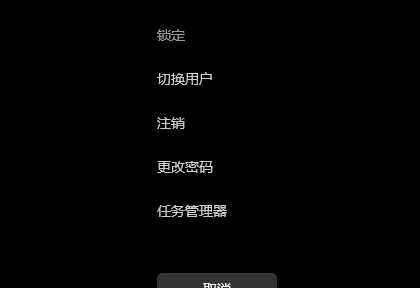
2、找到要关闭的应用
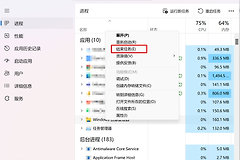
进入【进程】,按名称找到目标程序,确认没有选错同名项。无响应的应用在列表中可能显示相应状态。下图展示的是任务管理器的进程列表,红框中的资源管理器只是界面示例,不要照图随意结束系统进程。
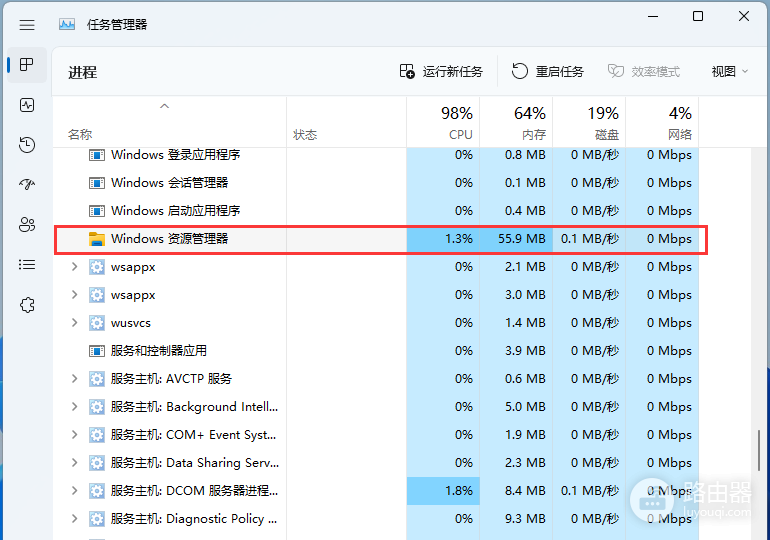
3、执行结束任务并检查结果
单击目标应用,再点击【结束任务】,或右键目标并选择【结束任务】。按钮的位置会随Win10、Win11的界面版本变化。窗口关闭、该运行实例从列表消失后,可以重新打开应用,检查是否提供自动恢复的文档。
浏览器等程序可能包含多个子进程,结束其中某一个不一定关闭整个应用。先选择自己启动且确实需要关闭的程序,不要因为看到资源占用就结束不认识的系统进程。
Win11任务栏的结束任务怎么开启
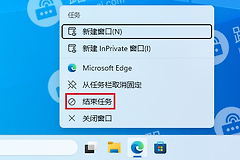
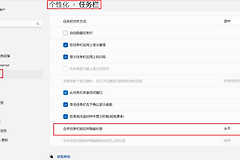
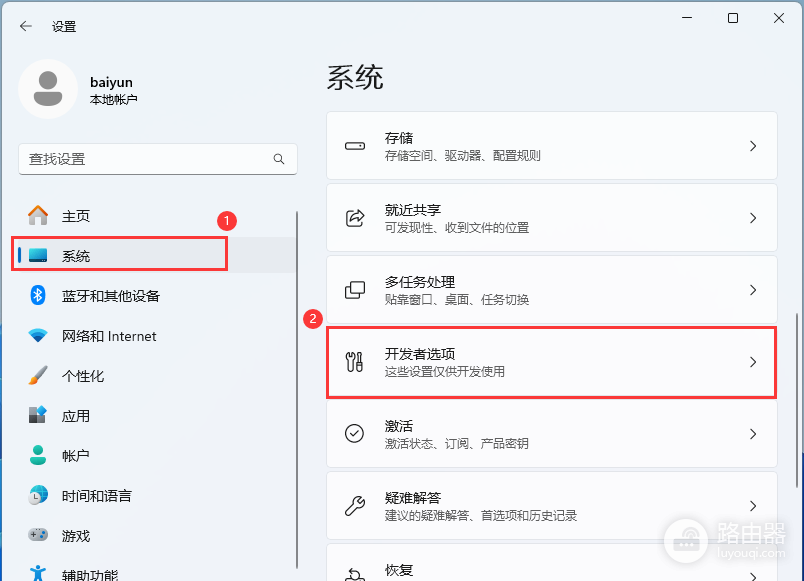
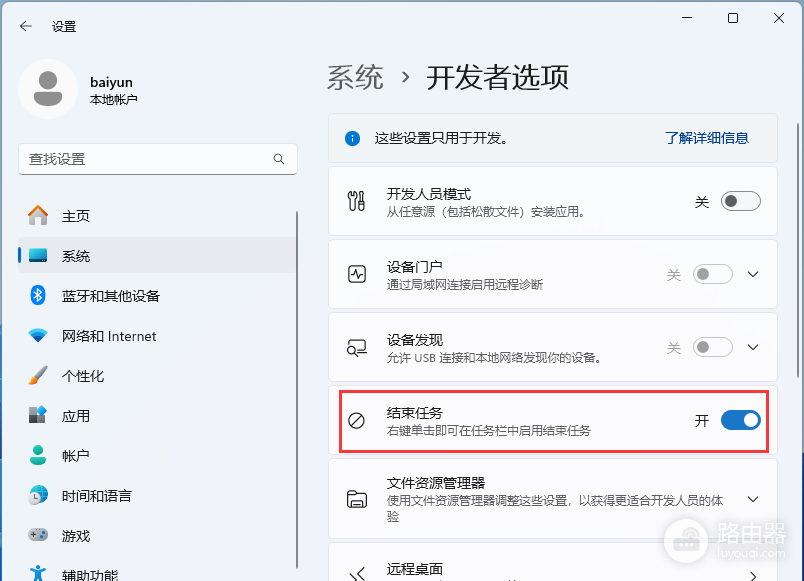
部分Win11版本可以给任务栏应用的右键菜单增加【结束任务】。按Win+I打开【设置】,依次进入【系统】→【开发者选项】,找到【结束任务】开关并打开。不同版本的设置页面可能有差异,找不到开关时仍可使用上面的任务管理器方法。
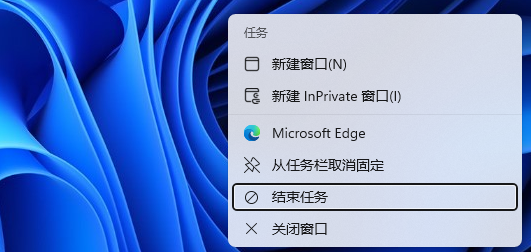
开启后,右键点击任务栏上正在运行的应用图标,选择【结束任务】。这与普通关闭窗口不同,可能终止未响应的程序及其工作,操作前仍要考虑未保存数据。
任务结束不了怎么办
进程列表找不到目标程序,可以在【详细信息】中核对名称。不要仅凭相似名称终止系统组件。出现拒绝访问提示,可能涉及权限或受保护进程。先保存其他工作,按设备管理员要求处理,必要时正常重启电脑。
任务管理器被卡住的窗口遮挡,可以尝试Alt+Tab切换,或用Ctrl+Alt+Delete打开安全选项。系统整体无响应时先等待并尝试正常重启,强制断电可能丢失尚未保存的工作。
结束任务只影响当前运行实例,不会自动禁止下次启动。程序反复卡住,可以检查更新、插件和系统资源。开机自启动需要到【启动应用】或系统设置中单独管理。