数位板驱动冲突怎么解决?数位板没有压感怎么办
数位板驱动冲突可以先检查电脑是否装过其他品牌的驱动,卸载不再使用的驱动和当前异常驱动,重启后安装与现用数位板型号、系统匹配的驱动。安装完成后测试驱动面板中的笔压和绘图软件中的画笔,判断问题是否解决。
卸载并重新安装数位板驱动
保存正在编辑的文件,退出绘图软件和数位板设置程序,断开数位板连接。卸载前记录快捷键、屏幕映射和笔压曲线等个人设置,避免重装后需要重新调整。
在电脑的应用或程序卸载列表中查找数位板厂商的驱动。曾使用其他品牌设备的电脑可能保留了旧驱动。按名称核对后卸载不再使用的数位板驱动以及当前异常版本,不要删除无法确认用途的系统组件。卸载完成后重启电脑。
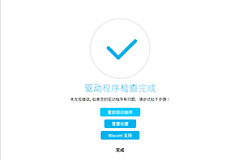
到当前设备厂商的支持页面,按照数位板型号和操作系统选择驱动。运行安装程序并遵循页面提示,安装结束后按要求重启并连接设备。不同型号的连接顺序可能有差别,安装程序可能要求在特定步骤插入设备,请按提示操作。
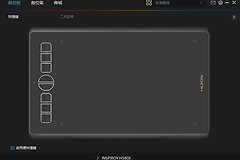
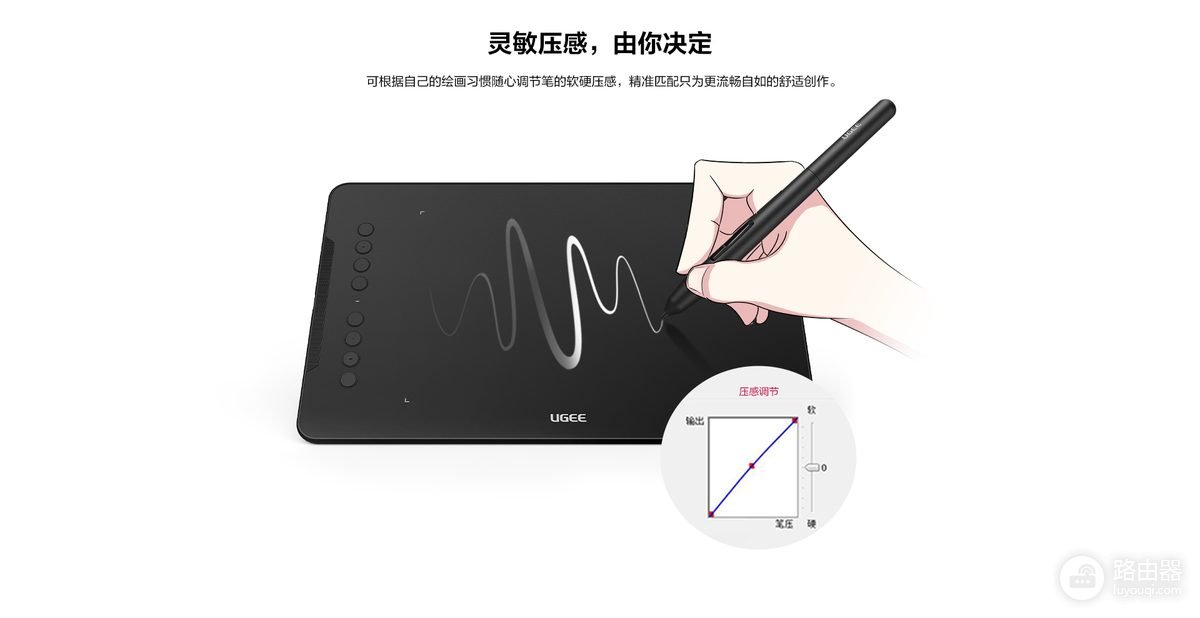
打开数位板驱动面板,确认设备已被识别。进入笔压测试区域,轻重按压笔尖,观察压力反馈是否随力度变化。下图展示的是数位板、压感笔和笔压曲线示意,实际面板会因品牌而异。
打开绘图软件,新建画布并选用支持压感的画笔,轻重画线,观察粗细或透明度是否变化。驱动面板有反馈、绘图软件没有压感时,可换一个画笔或另一个支持压感的应用比较,检查原软件的数位板输入和画笔设置。
重装后仍没有压感或识别不到设备
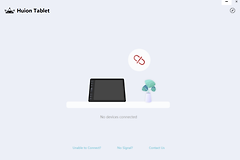
驱动图标或面板无法使用,可以核对安装包对应当前型号和系统版本。部分友基设备的驱动启动项可能被安全管理软件禁用,可以在该软件的启动项中查找对应驱动程序并解除禁用,再重启测试。
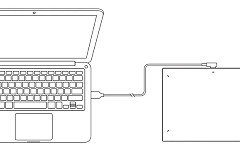
面板显示设备未连接,可以重新插紧线缆,尝试电脑上的其他USB口,暂时避开扩展坞。换线或换一台电脑测试,有助于区分接口、线缆和设备问题。无线设备还要检查电量、配对状态及接收器。
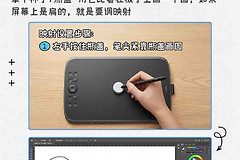
只有一个应用没有压感,可以确认应用及画笔支持压感,检查软件的笔输入方式和画笔参数。修改前记住原设置,调整后重启绘图软件。驱动测试区和多个应用都没有压力反馈,应继续核对驱动安装及设备连接,并联系设备厂商支持。
需要交替使用不同品牌的数位板时,确认设备厂商是否支持驱动共存。安装多个驱动后出现故障,可以记录设置,分开测试各设备及其驱动,确定是哪一组组合引起异常。