Win10和Win11有什么区别?
Win10和Win11的主要区别在于界面、窗口管理、硬件要求和支持状态。Win11重新设计了开始菜单和设置界面,对处理器、TPM 2.0及安全启动等有更明确的要求。Win10界面更符合老用户的操作习惯,但常规支持已于2025年10月14日结束。选择前应核对电脑兼容性、常用软件和更新安排。
Win10和Win11的主要区别
| 比较项目 | Win10 | Win11 |
|---|---|---|
| 开始菜单 | 应用列表与磁贴并列 | 重新设计,突出固定应用和推荐内容 |
| 任务栏 | 图标默认靠左 | 图标默认居中,可调整对齐方式 |
| 窗口布局 | 支持窗口贴靠 | 提供贴靠布局,方便排列多个窗口 |
| 硬件要求 | 可运行于更多较旧设备,仍需符合自身要求 | 要求受支持的处理器、TPM 2.0及支持安全启动的UEFI等 |
| 支持状态 | 常规支持已结束,符合条件的设备可考虑扩展安全更新 | 需按具体版本的生命周期保持更新 |
系统界面和功能会随版本更新变化,表格用于说明常见差异,具体按钮以电脑实际显示为准。
开始菜单与设置界面
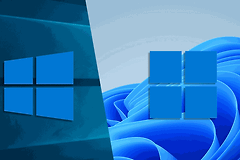
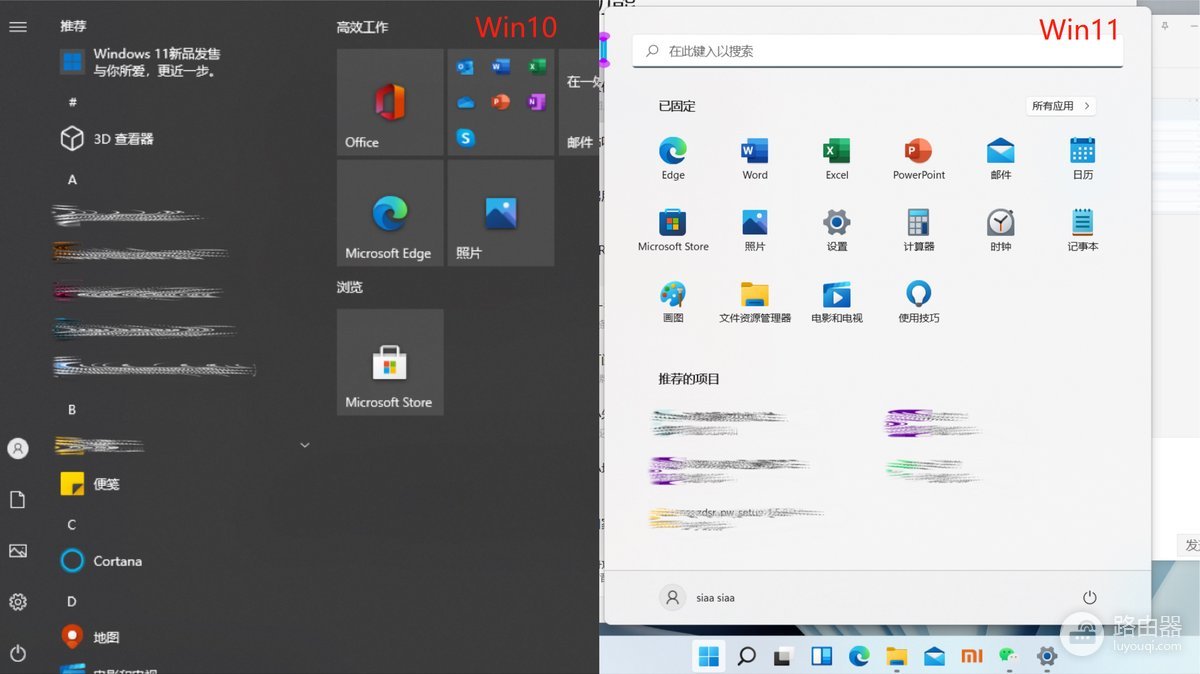
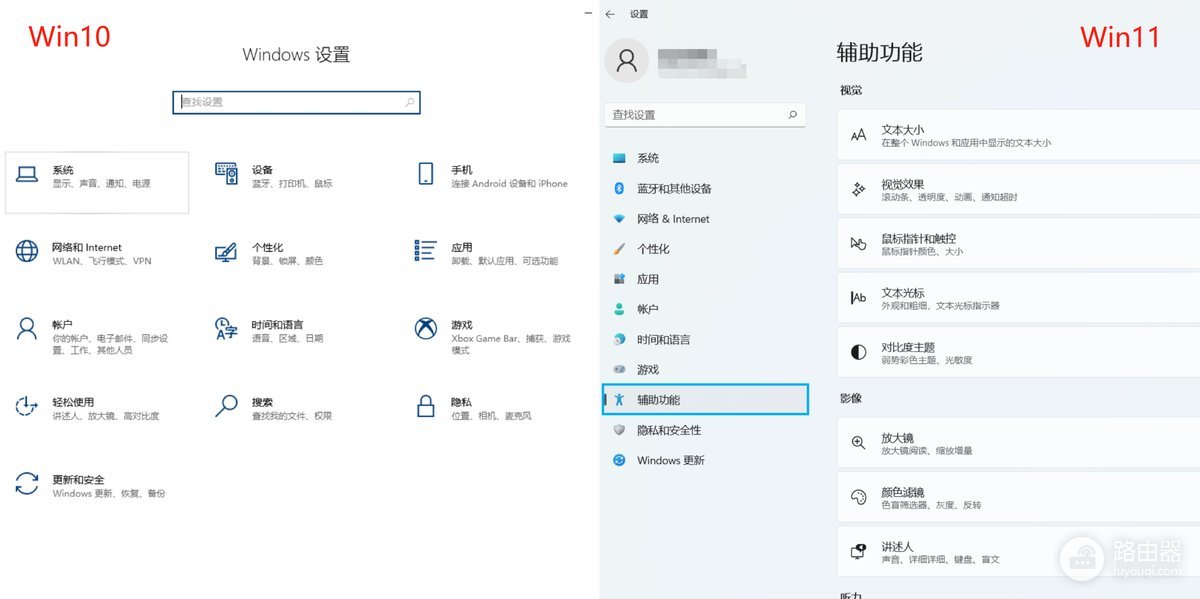
Win10的开始菜单把应用列表和磁贴放在一起。Win11重新组织了菜单,应用固定区和推荐内容更突出,任务栏图标默认居中。下图来自Win11早期版本的实测,左侧为Win10,右侧为Win11,后续系统更新可能改变布局。
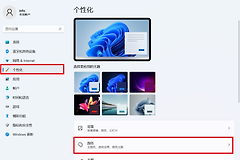
Win11的设置界面也重新安排了分类和层级,原来Win10中的【轻松使用】在Win11中对应【辅助功能】。按Win+I都可以打开设置,切换系统后找不到某项功能时,可使用设置中的搜索框。
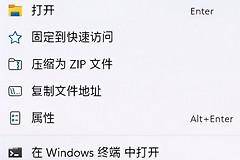
文件资源管理器、右键菜单和任务栏的样式也有变化。日常需要的复制、粘贴、搜索和文件管理功能仍然存在,但按钮位置可能不同,建议升级后先熟悉常用入口。
硬件兼容性与支持期限
微软列出的Win11最低要求包括受支持的双核及以上处理器、4GB内存、64GB或更大存储空间、支持安全启动的UEFI和TPM 2.0,还包括显卡和显示器条件。满足最低要求只是安装的起点,具体应用可能需要更高配置。
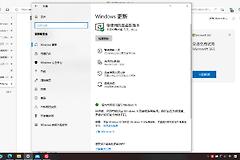
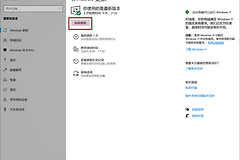
在Win10电脑上,可以使用微软的电脑运行状况检查应用,或打开【设置】→【更新和安全】→【Windows更新】查看升级资格。电脑提示不符合要求时,先看具体原因,再按设备厂商提供的操作指南处理。TPM可能是硬件不支持,也可能是设备具备该功能但尚未启用。
升级前还要核对打印机、扫描仪、行业软件和游戏反作弊组件是否支持Win11。硬件检测通过并不能保证旧驱动或插件兼容。重要软件可先查询厂商支持信息,必要时在测试设备上验证。
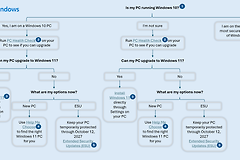
Win10常规支持已于2025年10月14日结束。电脑仍可运行,但普通支持结束后不再获得常规安全更新和技术支持。微软提供消费者扩展安全更新(ESU)计划,符合条件并完成注册的设备可获得有限范围的安全更新,微软页面所列期限至2027年10月12日。具体资格和注册条件应以微软说明为准,企业及长期服务版本另有适用规则。
Win11仍需留意所安装版本的支持期限,保持系统与驱动更新。速度方面,系统版本不是唯一因素:处理器、内存、硬盘、驱动和常用软件都会影响体验。旧电脑升级后不一定让每个应用都更快,游戏表现也要看显卡驱动与游戏兼容性。
电脑符合Win11要求且关键软件、外设已确认兼容,可以考虑升级。设备不符合要求或依赖旧软件时,应先规划替代设备、受支持的软件版本或符合条件的ESU过渡方案。升级前备份重要文件和许可证,完成后检查网络、声音、打印机及常用程序。