NVIDIA驱动安装不了怎么办?NVIDIA控制面板打不开怎么办
NVIDIA驱动安装不了,先核对显卡型号和Windows版本,下载与设备匹配的驱动。安装中途失败可关闭其他安装任务并重试。驱动装好后设置打不开,请检查设备状态、控制面板和显示器连接方式。
NVIDIA驱动如何安装和重新设置
1、核对显卡及系统
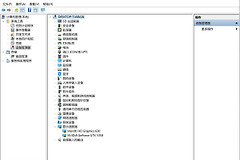
右键点击【开始】并打开【设备管理器】,展开【显示适配器】,记录NVIDIA显卡的完整名称。在系统设置中查看Windows版本和位数。笔记本和台式机的产品系列可能不同,下载时要按实际型号选择。
2、下载匹配的驱动
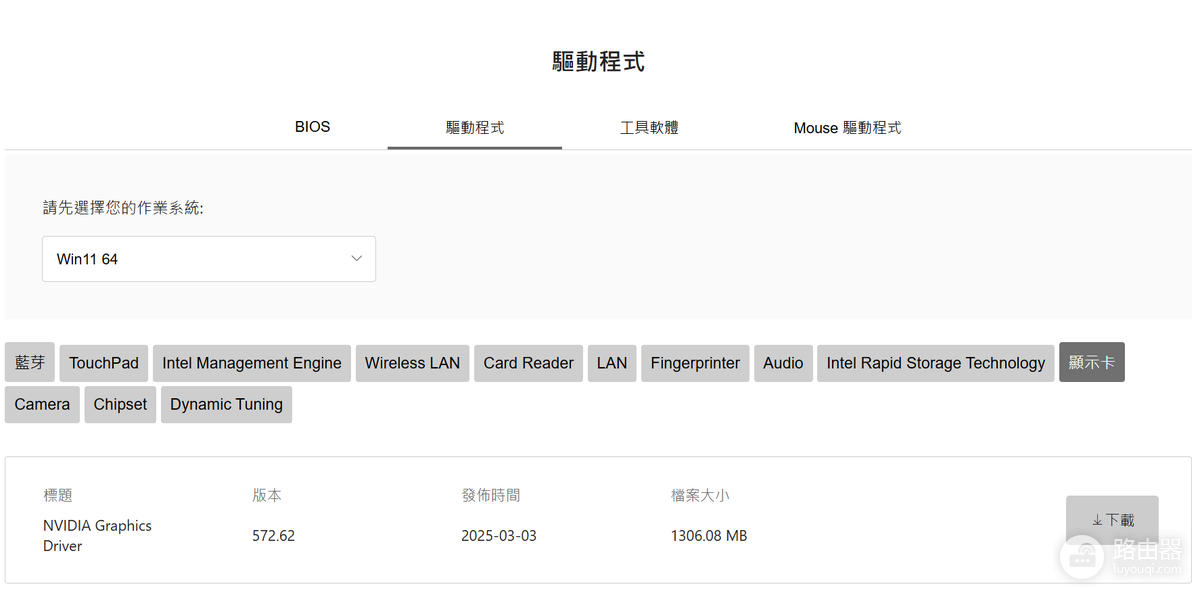
通过NVIDIA驱动下载页面选择对应产品和系统。笔记本或品牌整机也可先查看电脑厂商的支持页面,按机型查找显卡驱动。以下截图来自微星笔记本示例:在机型支持页选择【驱动程序】和显卡类别,下载NVIDIA驱动。
3、解压并启动安装程序
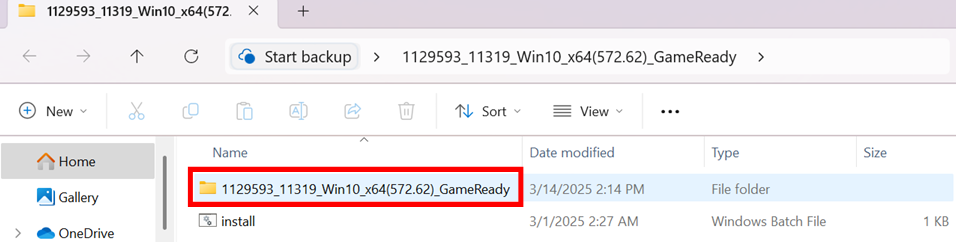
保存工作并关闭游戏、图形软件等程序。厂商提供的压缩包需要先解压,打开解压后的驱动文件夹。
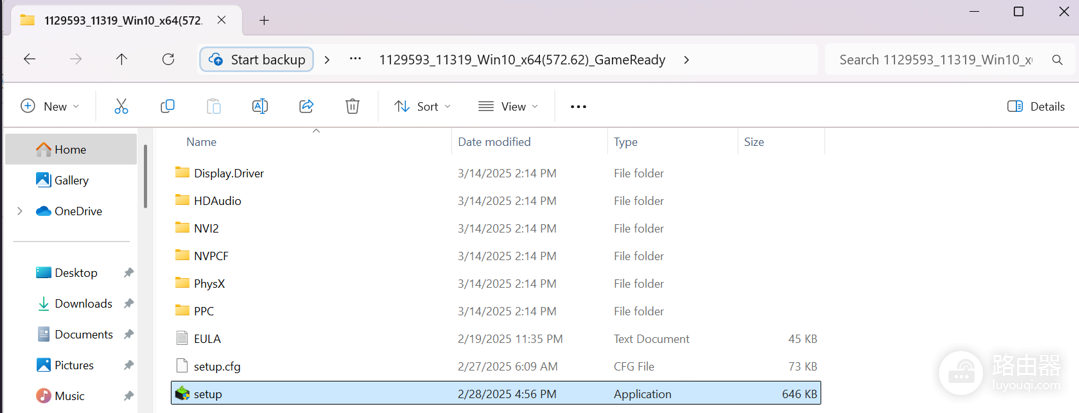
双击文件夹中的 setup.exe 启动安装程序。直接下载NVIDIA安装包后,按其界面提示运行。
4、选择安装方式
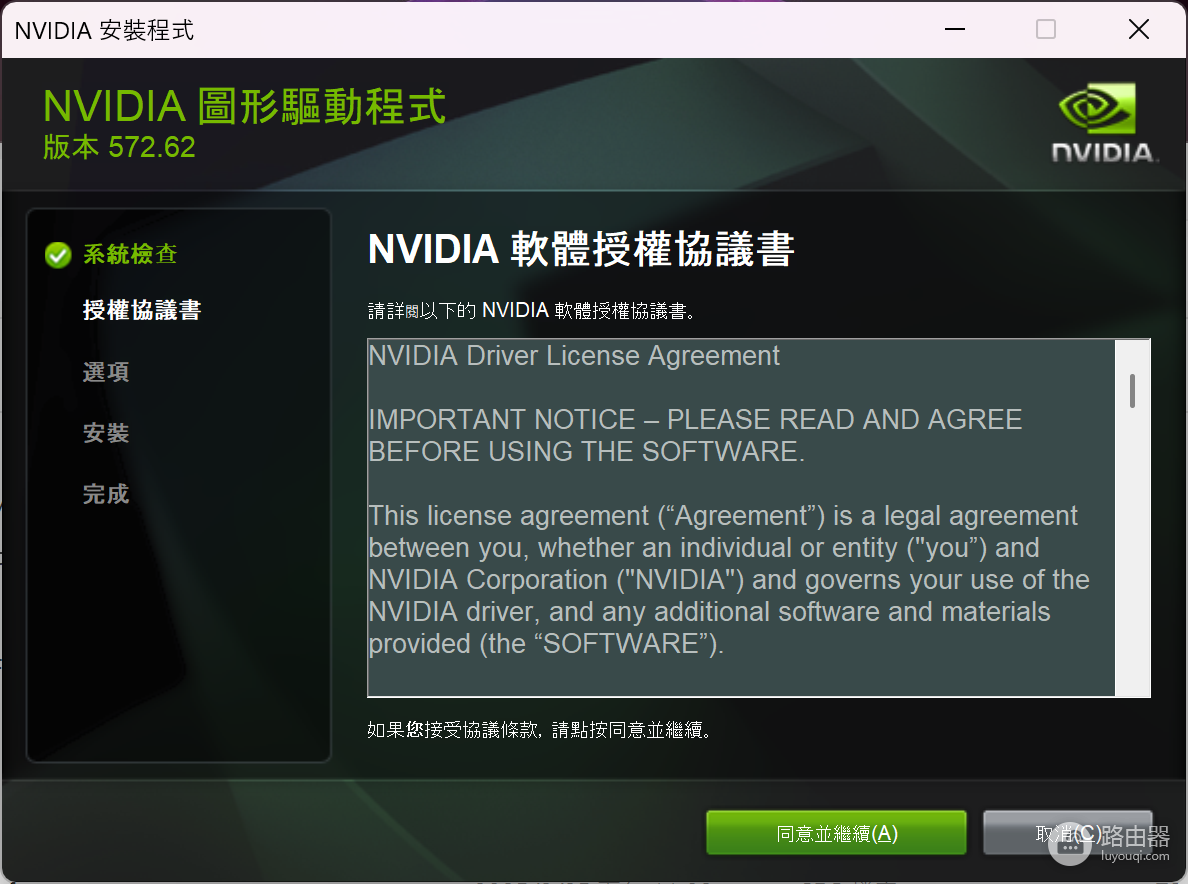
阅读许可条款,接受后继续。安装界面可能因驱动版本而不同。
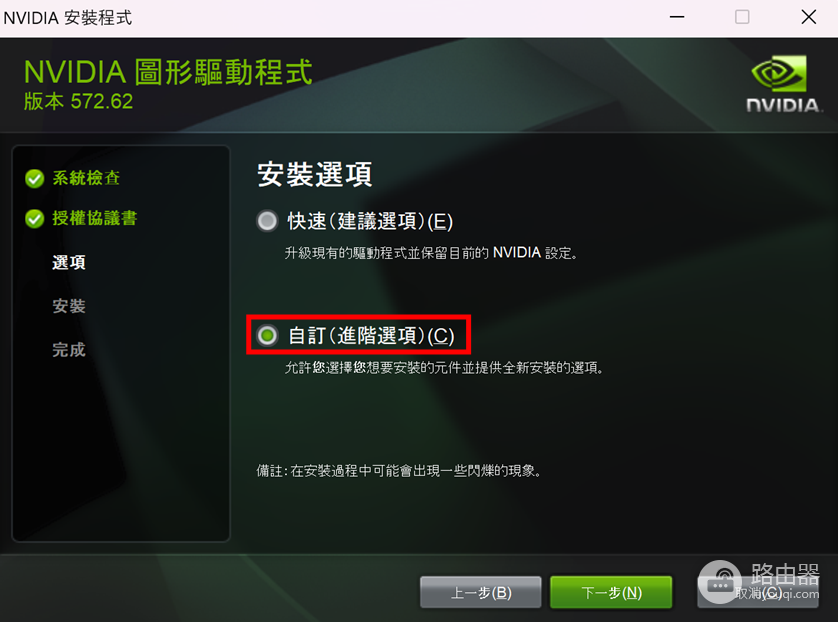
要检查安装组件或排查旧设置问题,可以选择【自定义(高级)】,点击【下一步】。
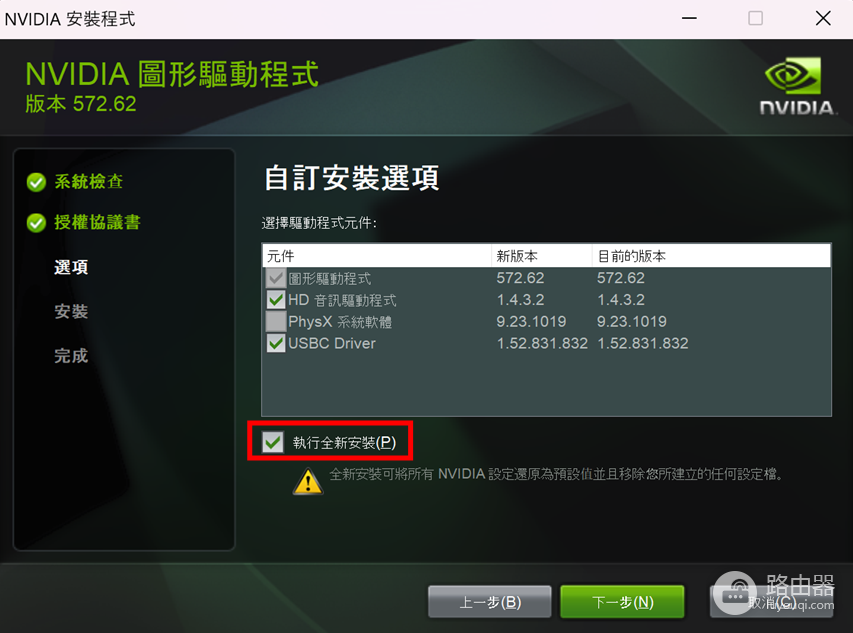
需要重置旧驱动设置时可勾选【执行全新安装】。这会清除现有NVIDIA驱动设置和用户配置,先记录需要保留的选项,再继续安装。它不是每次更新都必须选择的步骤。
5、完成安装并验证
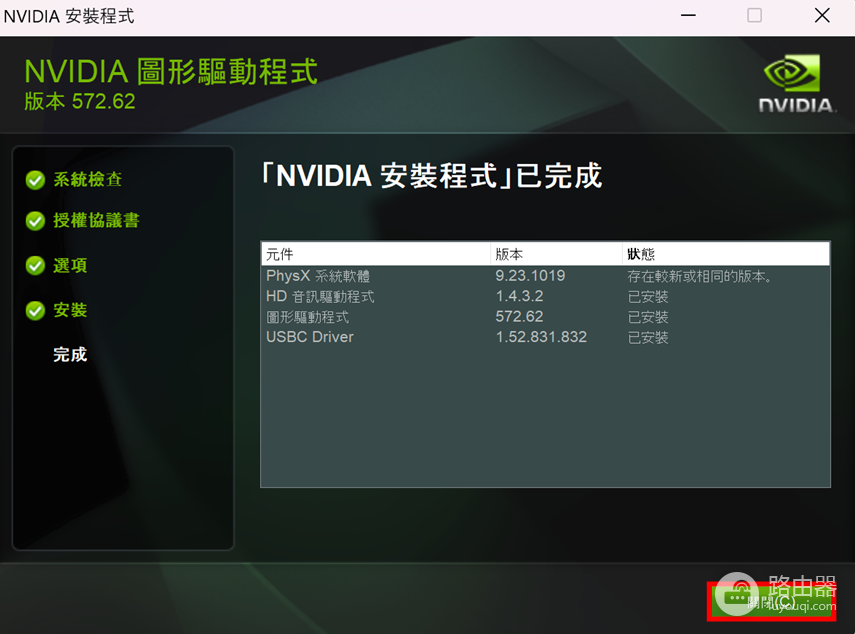
等待安装程序结束,点击【关闭】,系统提示重启时重新启动。安装期间屏幕可能短暂闪烁。
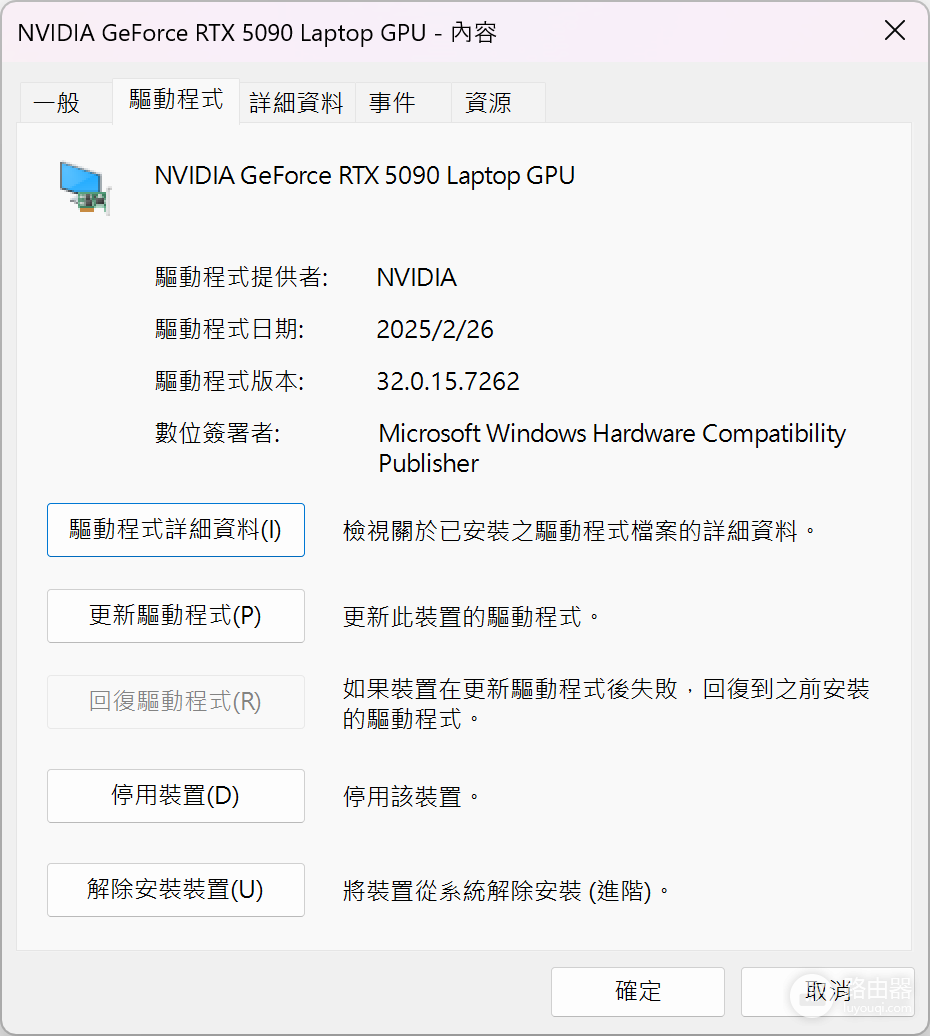
重新打开【设备管理器】→【显示适配器】,确认NVIDIA显卡没有警告标志。打开设备属性的驱动程序选项卡,还可核对版本和日期。
安装失败或设置仍打不开怎么办
提示不兼容或未检测到硬件,重新核对显卡型号、笔记本产品系列与Windows版本。设备管理器里没有NVIDIA显卡,应确认电脑确实搭载该硬件,并检查是否被禁用或出现错误标志。品牌电脑可以使用厂商提供的诊断工具或联系技术支持。
安装中途失败,重启后等待其他驱动安装任务结束,关闭正在使用显卡的程序,再运行已核对来源的安装包。微星的笔记本教程建议下载好驱动后,在安装期间断网,避免Windows Update同时装入另一个版本。安装完成后恢复网络连接。仍失败可重新下载安装包,记录完整错误信息并联系设备厂商支持。
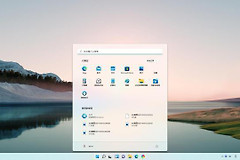
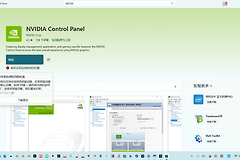
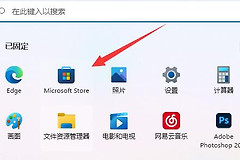
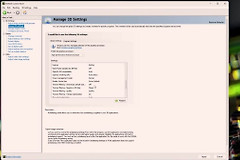
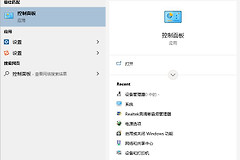
驱动已安装但找不到NVIDIA控制面板,可从开始菜单或应用列表搜索。笔记本采用混合显卡时,屏幕可能由核显驱动,部分显示选项不会出现在NVIDIA控制面板中。更新驱动后才出现问题,可在设备管理器的驱动程序属性中查看是否能回退版本,或者向设备厂商咨询适合该机型的驱动。