Win11黑屏提示Your device ran怎么解决?
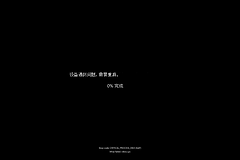
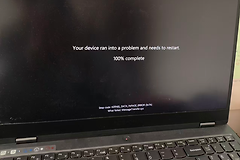
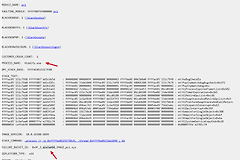
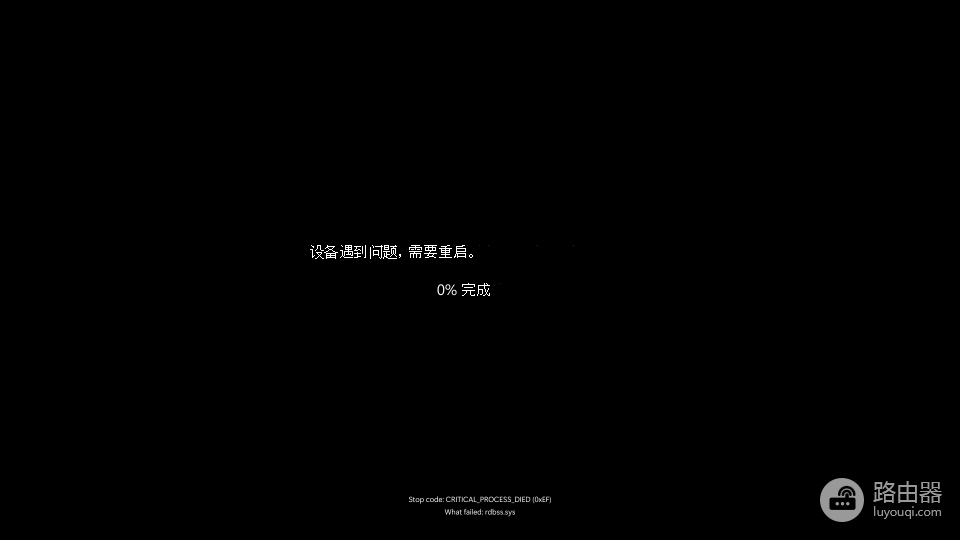
Win11黑屏出现“Your device ran into a problem and needs to restart”,表示系统遇到了停止错误。先拍下画面底部的Stop code和可能出现的故障文件名,等待系统重启。重启后反复出现同一错误,可以从新接入的硬件、近期驱动和系统更新查起。
“Your device ran”只是错误提示的开头,不是具体故障代码。不同Win11版本的停止错误画面可能是黑色或蓝色,颜色本身不能说明是哪一项硬件损坏。
Win11出现停止错误后怎么排查
查看最近的硬件和驱动变化。故障发生前刚接入外置设备或安装硬件,可以关机断开新设备,然后启动电脑观察。右键单击【开始】,打开【设备管理器】,留意带感叹号的设备。某个驱动更新后才出错,可打开该设备的【属性】→【驱动程序】,查看是否有【回退驱动程序】选项。无法回退的设备可从制造商支持页面查找适用于该机型的驱动。
查看更新和磁盘空间。进入【设置】→【Windows更新】查看更新记录,并检查系统盘剩余空间。故障紧跟某次更新出现且持续复现,可以通过系统的卸载更新入口处理最近的相关更新,重启观察变化。不要一次改动多项设置,否则难以判断哪一步有效。
检查系统文件。能进入桌面时,以管理员身份打开终端,运行 sfc /scannow,等待扫描结束并阅读结果。系统报告已经修复后重启观察。扫描提示无法修复的话,记录结果,考虑系统映像修复或恢复选项。
反复重启、无法进入桌面怎么办
电脑进入Windows恢复环境后,在【疑难解答】→【高级选项】中选择【启动修复】,让系统检查启动问题。修复未生效,可返回高级选项,使用【启动设置】进入安全模式。在安全模式中回退近期驱动、移除刚安装的软件,重启后测试。
故障发生前有系统还原点的话,可以选择【系统还原】,查看受影响的程序后选择合适的还原点。恢复环境也提供卸载更新等选项。重置或重装可能影响已安装程序和文件,执行前应核对选项并尽可能备份重要资料。
启用设备加密的电脑进入恢复环境时可能要求BitLocker恢复密钥。根据画面显示的密钥ID找到对应密钥,输入后继续恢复。重要文件已经无法访问的话,先处理备份或寻求专业数据恢复帮助。
停止代码和故障模块名比英文提示开头更有诊断价值。可以记录完整代码、出现时间以及故障前的更新或硬件变化,针对该代码寻找解决方法。反复出现不同代码,或安全模式下仍频繁崩溃时,可进一步检查内存和存储设备。硬盘一旦出现异响、掉盘或文件读取异常,应优先保护数据。
没有错误文字和停止代码的空白黑屏属于另一类现象。此时先核对显示器电源、视频线和输入源,判断电脑是否仍在运行。带有停止代码的画面则应按上面的重启和排查步骤处理。