设备管理器命令不能输入怎么办?设备管理器打不开怎么解决
设备管理器命令不能输入,可以先点击运行窗口的【打开】输入框,再测试键盘是否能在其他地方打字。需要立即打开设备管理器,可以右击开始按钮并选择【设备管理器】,也可以通过计算机管理进入。命令能输入但执行失败,需要核对拼写和错误提示。
设备管理器命令不能输入怎么办
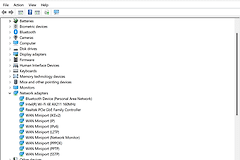
按Win+R打开【运行】,用鼠标点击【打开】后面的输入框,切换到英文输入状态,输入devmgmt.msc,再按回车或点击【确定】。命令中的点是英文句点,前后不要加入多余字符。正常打开后,窗口会显示网络适配器、显示适配器等设备分类。
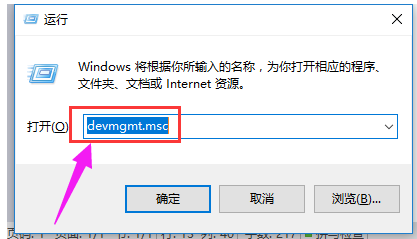
输入框里没有出现字符,可以打开记事本试着输入字母和数字。记事本也不能打字,就重新连接键盘。USB键盘可以换一个接口,经过集线器连接的键盘可以直接插到电脑上。无线键盘要确认电池、开关和接收器正常,再试一次。
另一把键盘可以使用,原键盘却仍无反应,可以把原键盘接到另一台电脑测试。其他程序可以打字的话,关闭运行窗口再打开,点击输入框重试,也可以复制上面的命令并粘贴进去。
不输入命令怎么打开设备管理器
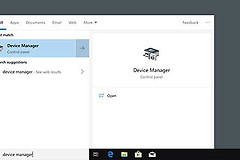
在Win11或Win10中,右击任务栏上的【开始】按钮,选择【设备管理器】。键盘部分按键还能使用,也可以在任务栏搜索【设备管理器】,从结果中打开。
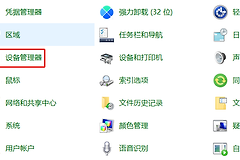
还可以在桌面或文件资源管理器中右击【此电脑】,选择【管理】,在打开的计算机管理窗口左侧选择【设备管理器】。下图展示的是计算机管理中的设备管理器入口,界面可能因系统版本而有差异。
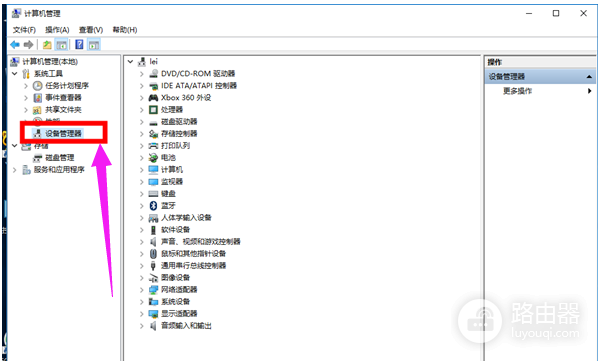
键盘暂时无法使用,还可通过【设置】中的辅助功能打开屏幕键盘,使用鼠标点击按键输入命令。还能使用快捷键的话,按Win+Ctrl+O也可以打开屏幕键盘。
设备管理器命令输入后无法运行
命令输得进去却无法运行,确认输入的是devmgmt.msc,特别留意字母顺序和英文句点。提示找不到文件时,先尝试上面的菜单入口,记录完整提示。多个入口都无法打开时,问题可能涉及系统组件或账户权限。
出现权限或管理员限制,学校、公司管理的电脑应将提示内容交给管理员处理。个人电脑可重启后再次尝试,仍然报错时,根据具体错误检查系统文件,避免直接修改来源不明的注册表设置。