电脑黑屏后怎么查看日志并筛选错误事件
电脑黑屏后恢复画面,可按Win+R输入eventvwr.msc打开事件查看器,在【Windows日志】→【系统】中查找黑屏时间附近的关键和错误事件。记录时间、来源、事件ID和描述,再结合故障现象判断。单条错误不能直接证明黑屏原因。
电脑黑屏后如何查找系统日志
1、记下故障时间并打开工具
记录黑屏的大致时间,以及电脑是否仍有声音、是否自动重启或断电。恢复桌面后按Win+R,输入 eventvwr.msc 并回车。也可以右键【开始】,选择【事件查看器】。
2、打开系统日志
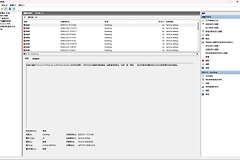
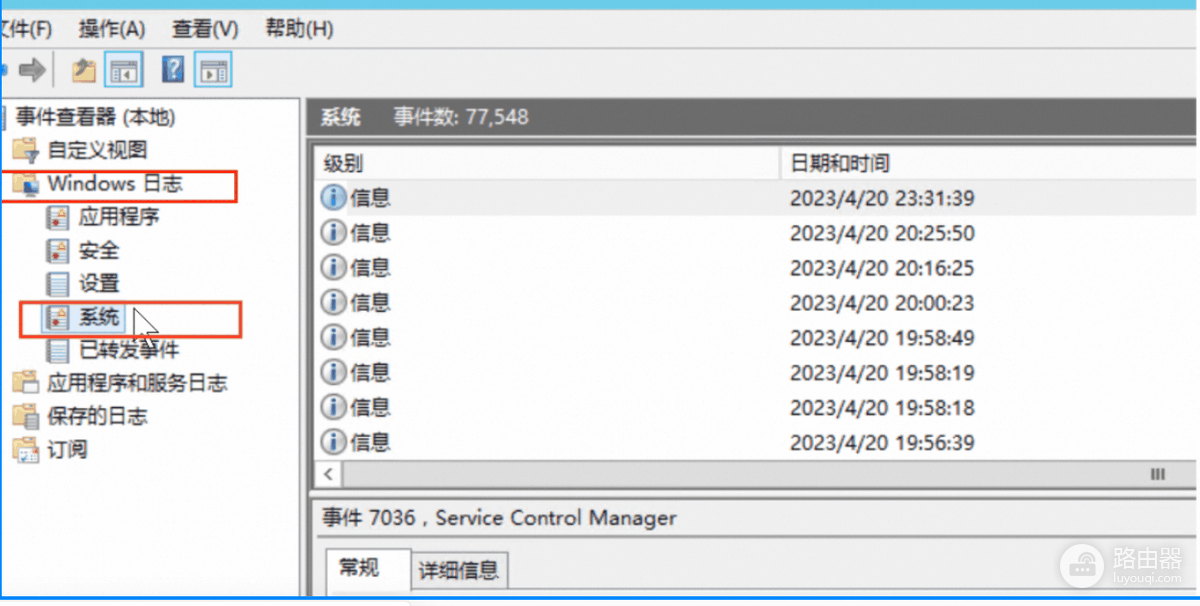
在左侧展开【Windows日志】,选择【系统】。中间列表显示级别、日期和时间、来源及事件ID。下图使用的是服务器界面,个人电脑的名称和布局可能略有不同,系统日志的路径相同。
3、筛选故障时间附近的记录
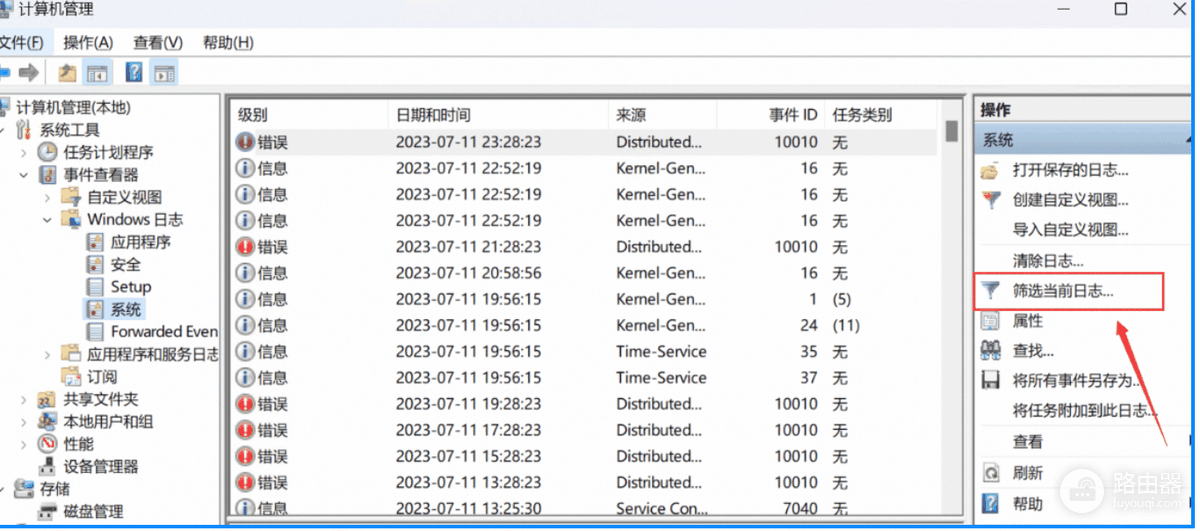
点击右侧【筛选当前日志】,在事件级别中勾选【关键】和【错误】,按已知时间缩小范围,点击【确定】。不确定准确时刻,可以扩大到黑屏前后几分钟。筛选仅改变显示范围,不会删除原有事件。
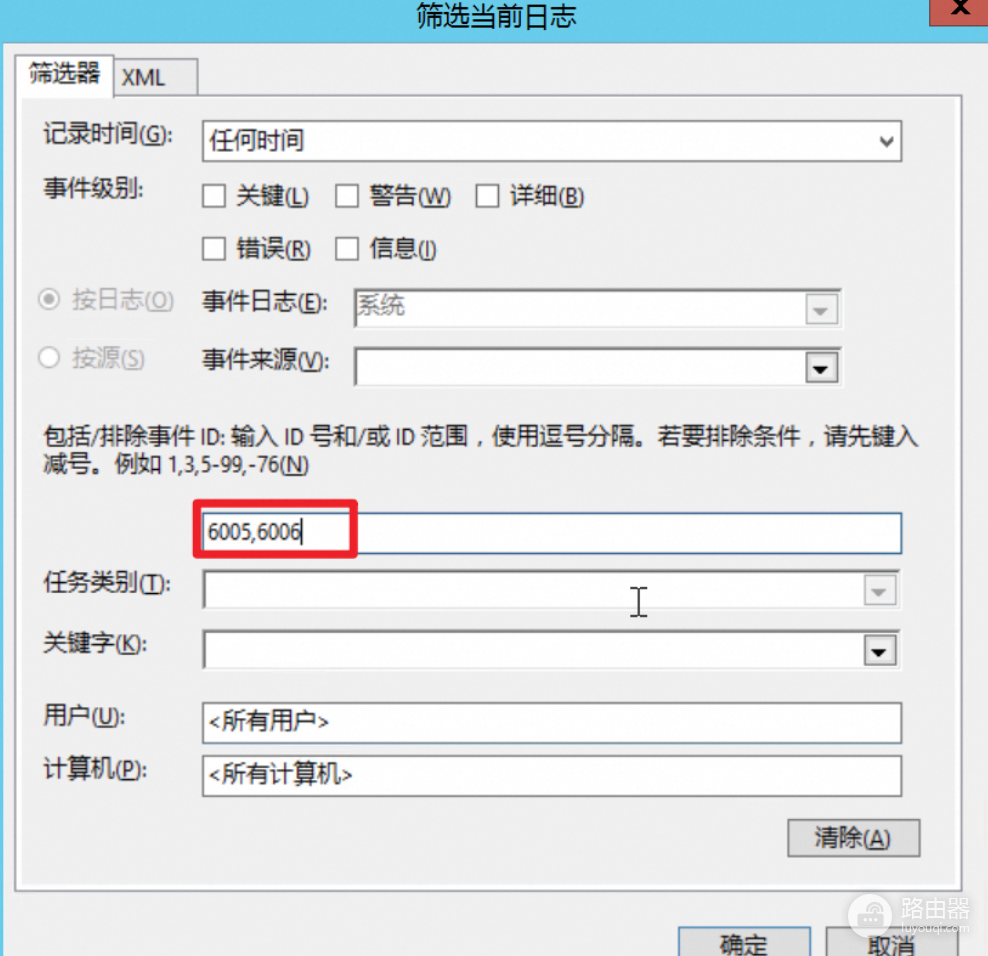
筛选窗口也能输入事件ID,多个编号用逗号分隔。下图以开关机事件为例,排查黑屏可以暂时留空ID,以便查找故障附近的不同来源。
4、读取事件并比较先后
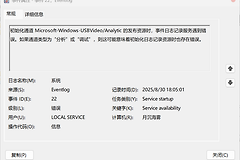
选择接近黑屏时间的记录,在【常规】中阅读说明,切换【详细信息】读取事件数据。记下发生时间、来源、ID和描述,留意黑屏之前的显示驱动、硬件或磁盘相关事件。某个程序发生异常,可以检查【应用程序】日志中对应时间的记录。
Kernel-Power事件ID 41说明系统曾在未正常关机的情况下重新启动。断电、死机和其他异常都可能留下这条记录,它本身不能确定故障零件。来源为BugCheck的事件ID 1001如果存在,可记下其中的停止代码和转储文件信息,供进一步分析。
5、保存需要的记录
右键事件可复制详细信息,也可在日志操作菜单中保存日志或筛选结果,使用事件日志格式便于日后读取。保留原日志,不要为了排查而清除。分享前检查文件中是否包含账户、设备名称等不希望公开的信息。
可靠性历史记录与黑屏时无法进入桌面
在开始菜单搜索【查看可靠性历史记录】,按日期查找红叉、警告和更新记录。点击黑屏当天的项目,可以打开相关技术详细信息。它有助于比较故障与应用崩溃、更新的时间,再到事件查看器中查找相关条目。时间相近只是一条线索,并不能单独证明更新导致黑屏。
屏幕仍黑但主机似乎在运行,可以检查显示器电源、输入源和视频线。连接外接显示器的笔记本还要确认输出位置。尝试按Win+Ctrl+Shift+B后等待画面响应,避免反复强制断电造成未保存内容丢失。
能进入登录界面或恢复环境,可尝试安全模式,进入系统后读取日志。电脑完全无法启动,可以使用恢复环境中的可用修复工具,或请有经验的人员协助读取系统盘上的记录。设备启用了加密,恢复过程中可能需要恢复密钥。
显示器始终无信号,连厂商启动画面都没有出现,系统可能尚未运行,也就未必留下对应事件。此时换线、换显示器或检查硬件启动状态更有助于缩小范围。
显示输出中断并不一定会产生直接对应黑屏的错误记录。对照时间查阅系统、应用与可靠性历史,留意重复的事件来源,并结合黑屏时是否有声音、是否重启、是否连接外设等现象。检查驱动、连接线和电源设置时,每次改一项并记录结果。
向技术人员求助,可提供电脑型号、系统版本、故障时间、是否自动重启,以及相关事件的来源、ID和描述。日志与现场现象放在一起,比只看一条红色错误更有判断价值。