桌面图标隐藏起来了怎么恢复
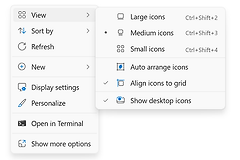
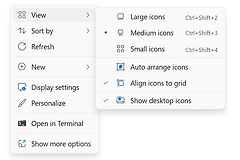
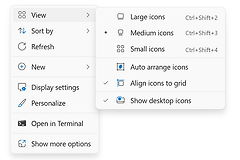
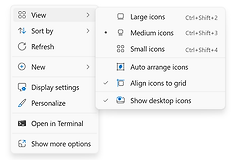
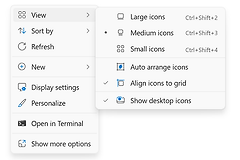
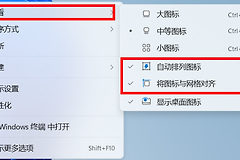
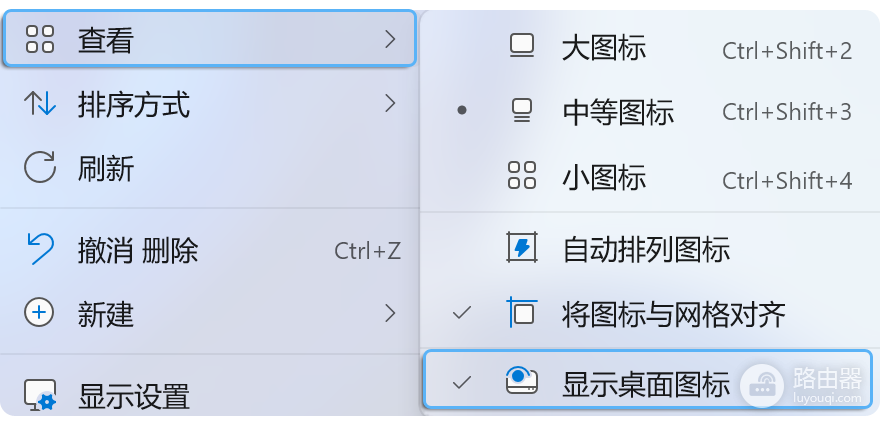
桌面图标被隐藏后,在桌面空白处单击右键,选择【查看】→【显示桌面图标】,让该选项前出现勾选标记。桌面上的图标会重新显示。只有【此电脑】或回收站不见时,需要在桌面图标设置中单独勾选。
恢复隐藏的桌面图标
1、打开桌面右键菜单
返回桌面,在没有图标的空白位置单击鼠标右键。如果打开的是文件或任务栏的菜单,换到桌面空白处操作。
2、勾选显示桌面图标
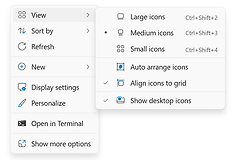
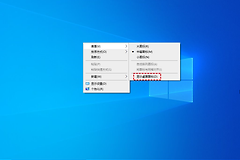
将鼠标移到【查看】,点击子菜单中的【显示桌面图标】。选项前出现勾选标记后,桌面文件、文件夹和快捷方式应重新出现。再次点击会隐藏它们,隐藏操作本身不会删除桌面文件。
3、确认文件是否还在桌面
勾选后仍是空白,可以按F5刷新桌面,稍等片刻。打开文件资源管理器中的【桌面】文件夹:文件仍在而屏幕不显示,可继续排查资源管理器或显示位置。文件夹里也没有所需内容,可以查找回收站、当前账户和云同步目录。
恢复此电脑、回收站等系统图标
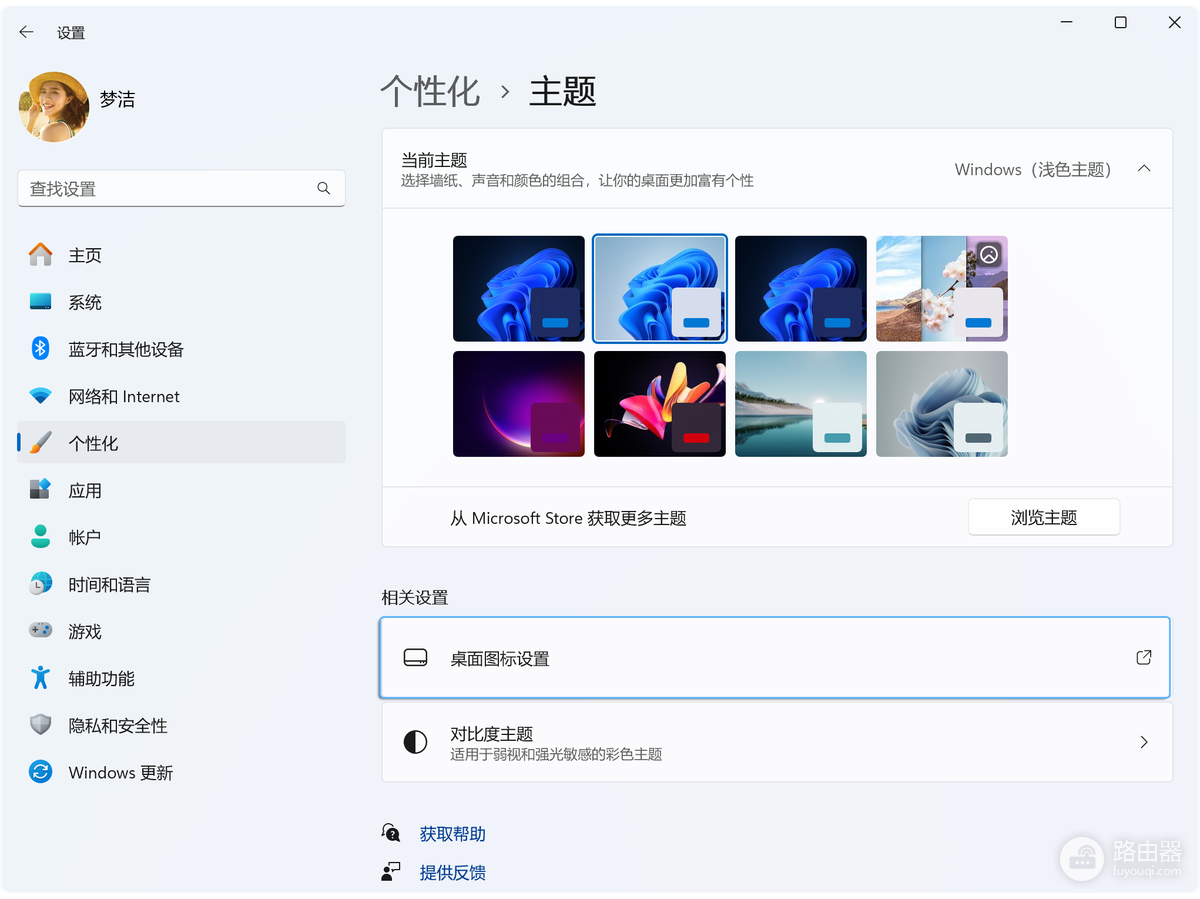
桌面上其他图标正常,只有【此电脑】或【回收站】缺失,可右键桌面空白处选择【个性化】,进入【主题】,找到【桌面图标设置】。
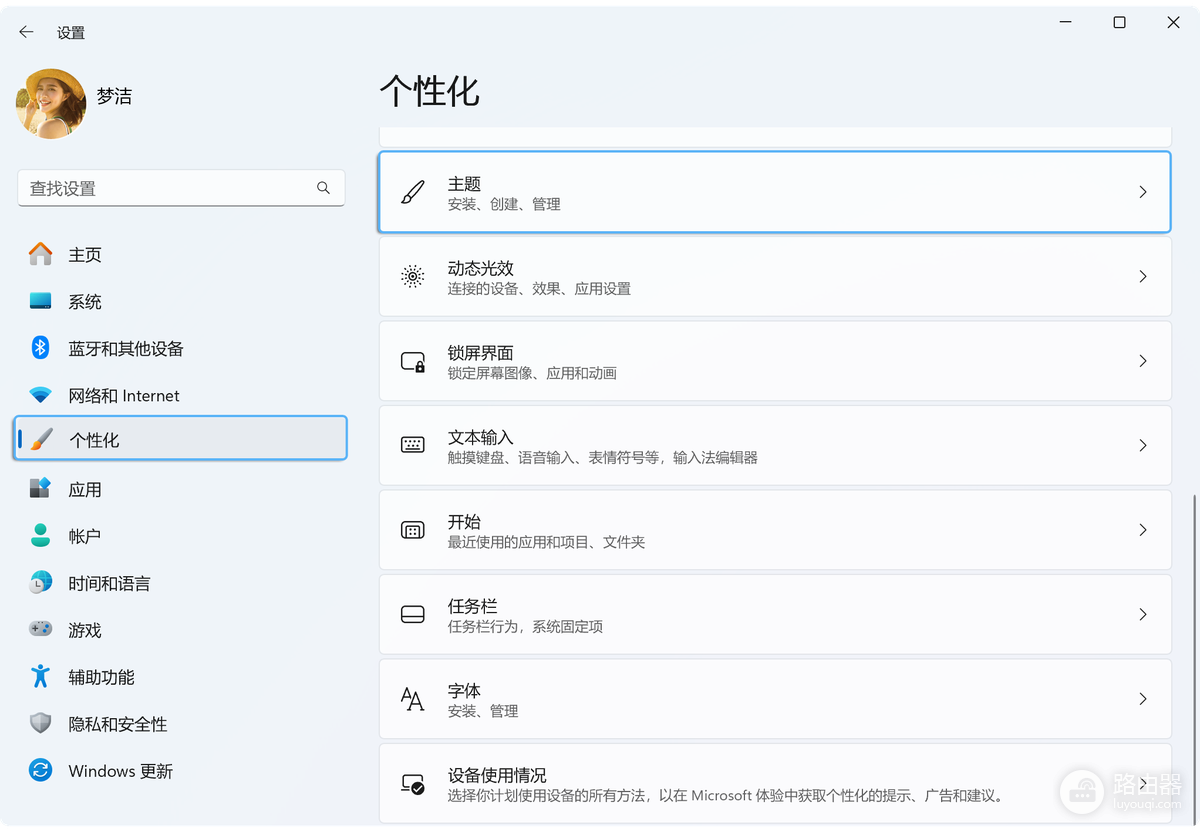
在主题设置中打开【桌面图标设置】。不同版本的页面布局略有差别,入口可能位于主题页面的相关设置区域。
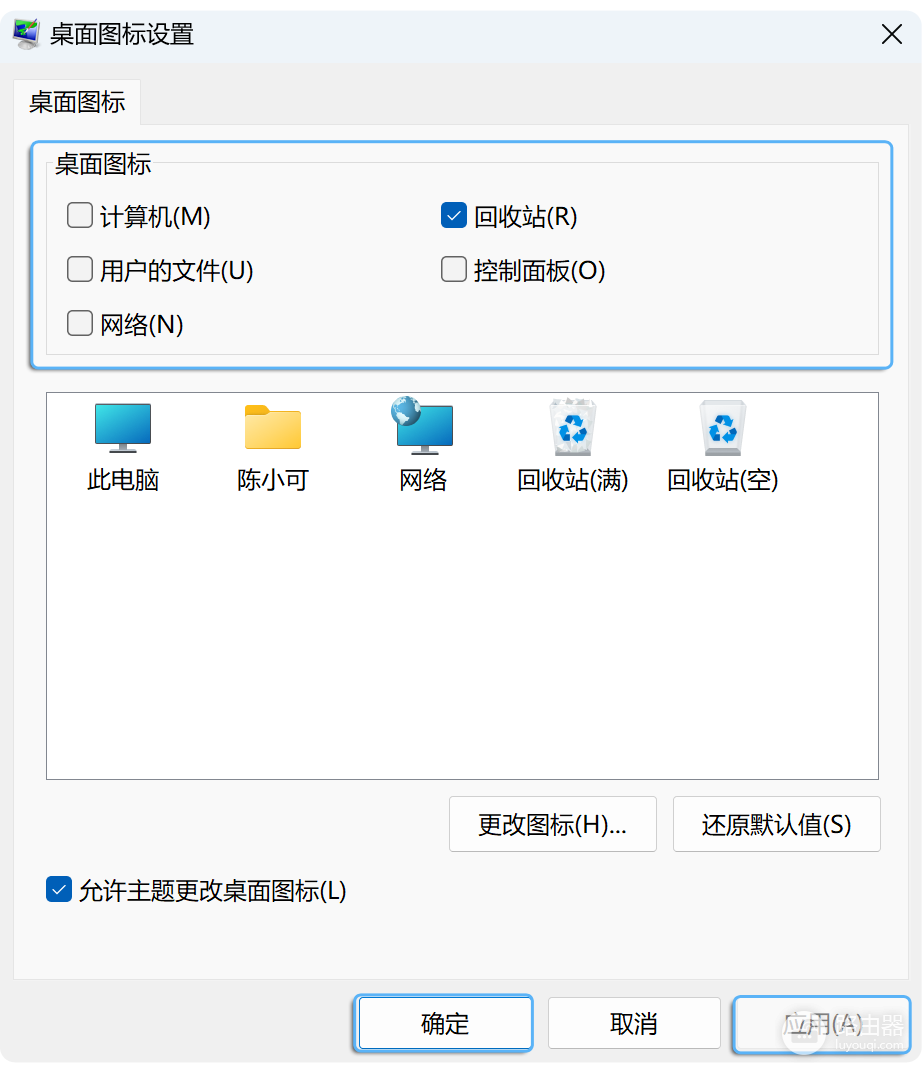
勾选需要显示的项目,点击【应用】和【确定】。想显示【此电脑】,勾选设置窗口中的【计算机】。也可以按需要勾选【回收站】、【网络】或【用户的文件】。关闭设置后返回桌面,所选图标应当出现。
缺少软件快捷方式不代表软件已经卸载。可以在开始菜单找到应用并打开其文件位置,或找到程序启动文件后创建桌面快捷方式。删除快捷方式和删除原始文档是两种情况,处理前先辨认文件类型。
图标仍未显示时如何排查
打开文件资源管理器中的桌面目录,在【查看】中启用【隐藏的项目】,检查是否有半透明的文件图标。确认是自己的文件后,可以在属性中查看其隐藏状态。不认识的系统文件不要随意修改或删除。
如果文件被误删,打开回收站按名称查找,确认对象后右键选择【还原】,文件会返回原来的位置。回收站没有原始文档,还可以检查备份或同步服务中的文件记录。软件快捷方式可以重建,文档需要找回原文件或备份。
启用了OneDrive桌面备份的电脑,桌面内容可能位于同步目录中。用文件资源管理器查看OneDrive下的【桌面】和本地用户目录,核对当前登录账户。找到文件后打开确认内容,再决定是否复制到当前桌面,避免覆盖同名文件。
按Ctrl+Shift+Esc打开任务管理器,在进程列表找到【Windows资源管理器】并选择重新启动。桌面和任务栏可能短暂闪动,等待其恢复后再看图标。列表中找不到该进程时,可以使用任务管理器的新建任务功能,输入 explorer.exe 并运行。
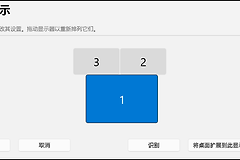
图标出现在另一块屏幕或跑到边缘,可核对多显示器排列和分辨率,并在桌面右键菜单中调整图标排列。工作电脑的显示选项如果受到组织管理限制,应联系设备管理员处理。